아이폰 뒷면 탭 설정방법, 두번탭 세번탭 설정해서 실행하기
아이폰에는 화면을 누르거나 버튼을 찾지 않아도 기기 뒷면을 두 번 또는 세 번 두드려 특정 기능을 실행할 수 있는 기능이 있습니다. 바로 뒷면 탭 입니다. 이번에는 실제 아이폰에서 두 번 탭에는 카메라, 세 번 탭에는 손전등을 지정해 봤습니다. 카메라나 손전등처럼 자주 사용하는 기능을 빠르게 실행하고 싶을 때 활용하기 좋은 설정입니다.
아이폰 뒷면 탭은 어디에서 설정할까?
먼저 아이폰의 설정을 엽니다. 화면을 아래로 내려 손쉬운 사용을 선택합니다.
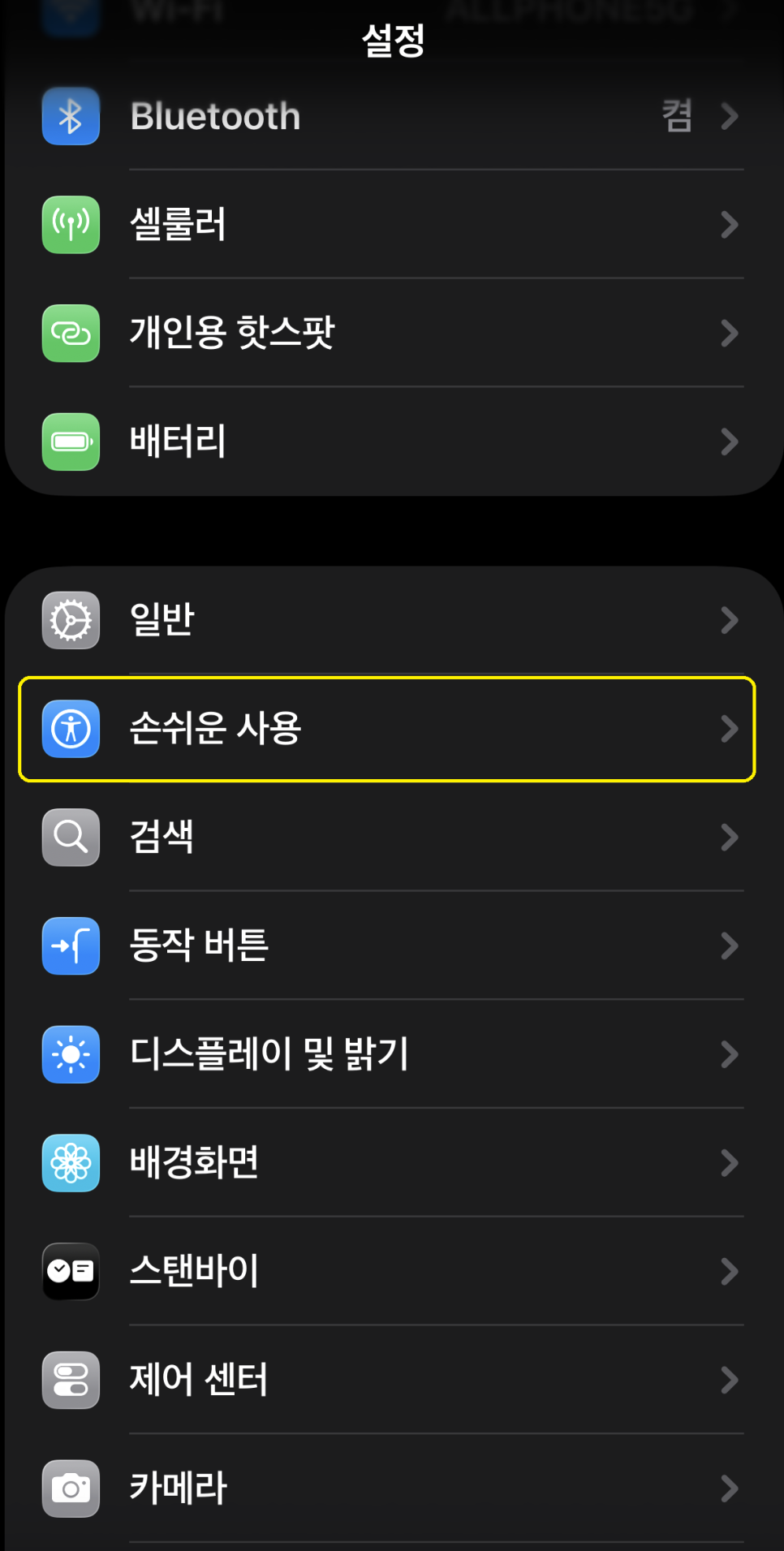
뒷면 탭은 일반 설정이 아니라 손쉬운 사용 메뉴 안에 들어 있습니다. 처음 찾는 분이라면 이 위치를 모르고 지나치는 경우가 많습니다. 설정 경로는 다음과 같습니다. 설정 → 손쉬운 사용 → 터치 → 뒷면 탭
손쉬운 사용에서 '터치' 선택
손쉬운 사용 화면으로 들어가면 여러 기능이 보입니다. 아래쪽의 신체 및 동작 지원 항목에서 터치를 선택합니다.
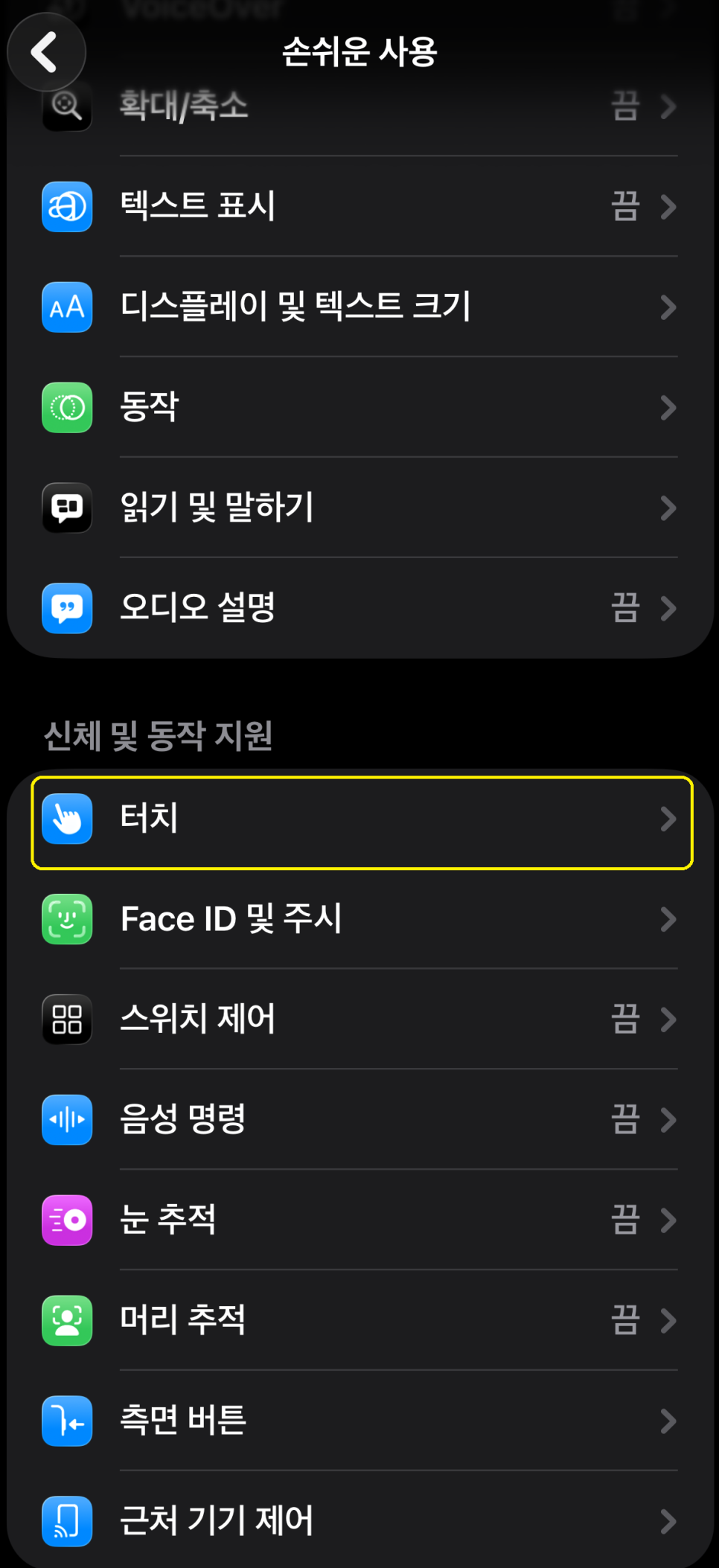
터치 메뉴에는 진동, 오디오 통화 수단, 측면 버튼과 관련된 설정 등 여러 기능이 함께 있습니다. 화면을 아래로 내려가면 뒷면 탭 메뉴를 찾을 수 있습니다.
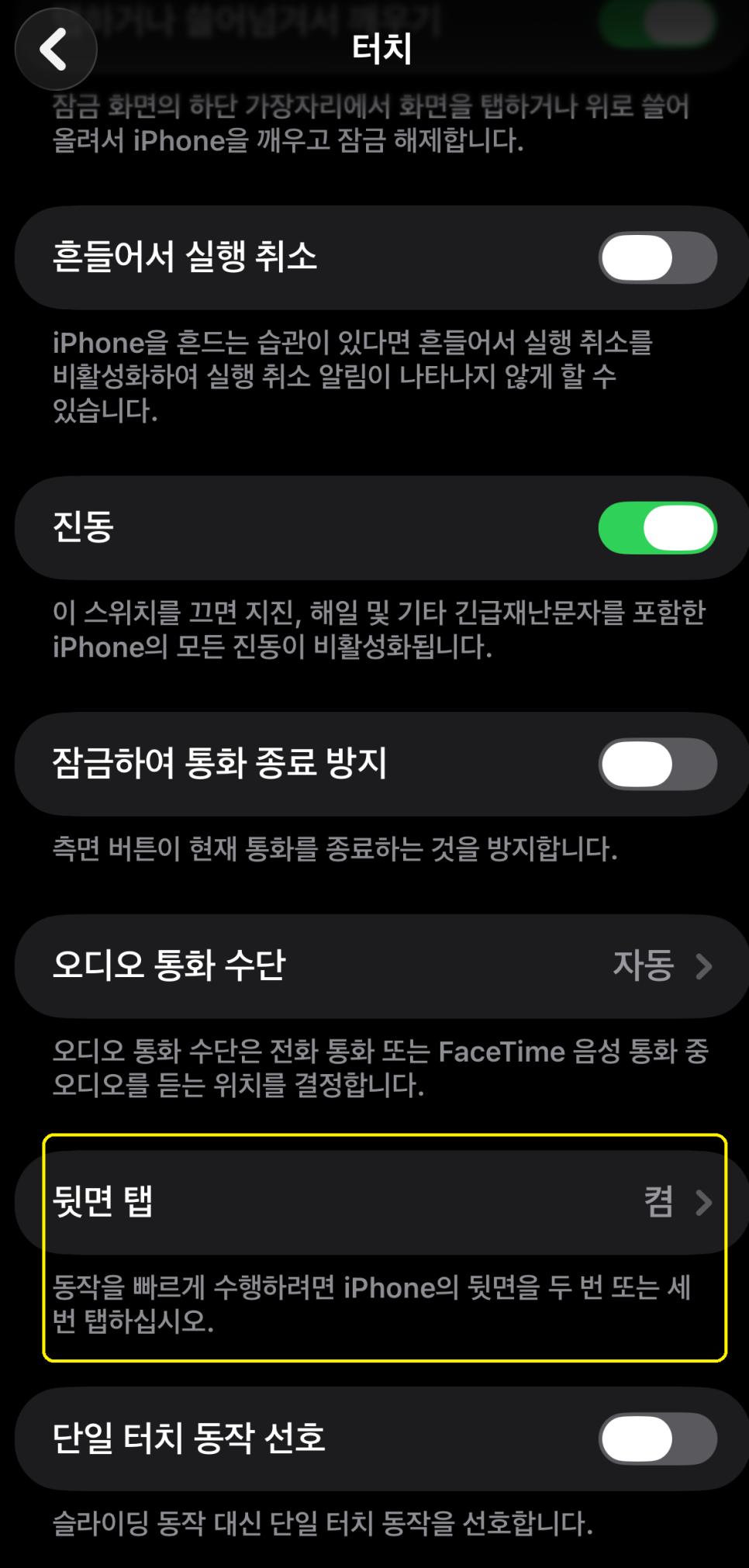
터치 메뉴에서 '뒷면 탭' 켜기
사진을 보면 뒷면 탭 항목이 켬으로 표시되어 있습니다.
뒷면 탭을 선택하면 두 가지 동작을 각각 설정할 수 있습니다. * 두 번 탭 * 세 번 탭 아이폰 뒷면을 빠르게 두 번 또는 세 번 두드렸을 때 서로 다른 기능을 실행할 수 있는 구조입니다. 따라서 하나의 기능만 사용할 필요는 없습니다.
두 번 탭은 카메라, 세 번 탭은 손전등으로 설정
이번 아이폰에서는 이렇게 설정했습니다. 두 번 탭 → 카메라 세 번 탭 → 손전등
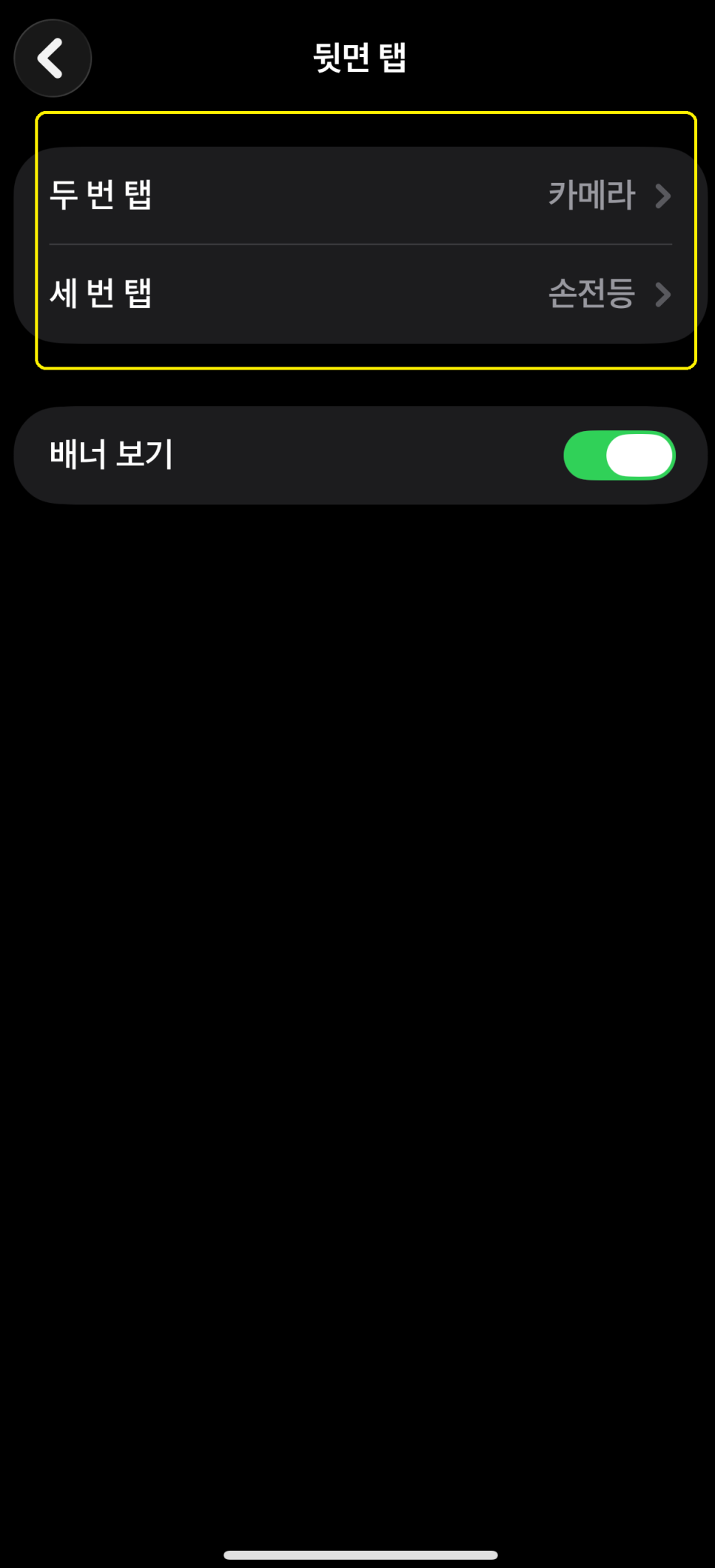
이렇게 설정해 두면 카메라 앱을 직접 찾지 않아도 아이폰 뒷면을 두 번 두드려 카메라를 실행할 수 있습니다. 어두운 곳에서 손전등이 필요할 때는 뒷면을 세 번 두드려 바로 실행할 수 있습니다. 두 기능 모두 자주 사용하는 기능이라 실제 사용에서도 꽤 편리합니다.
꼭 카메라와 손전등만 가능한 것은 아닙니다
뒷면 탭에는 카메라와 손전등 외에도 여러 동작을 지정할 수 있습니다. 사용 중인 iOS와 기기 설정에 따라 선택 가능한 항목이 다를 수 있지만, 자주 사용하는 시스템 기능이나 단축어 등을 연결해서 사용할 수 있습니다. 따라서 사용 습관에 맞춰 두 번 탭과 세 번 탭을 각각 다르게 구성하면 됩니다. 예를 들어 스크린샷을 자주 찍는 분이라면 한쪽에 스크린샷을 지정하고, 다른 쪽에는 손전등이나 카메라를 넣는 방식도 가능합니다.
뒷면 탭이 잘 안 될 때 확인할 점
설정을 마쳤는데 한 번에 작동하지 않는 경우도 있습니다. 아이폰 후면을 너무 약하게 두드리면 동작을 인식하지 못할 수 있습니다. 반대로 기기를 잡거나 내려놓는 과정에서 의도하지 않게 실행되는 경우도 있습니다. 이런 경우에는 두 번 탭보다 세 번 탭에 중요한 기능을 지정하면 오작동을 줄이는 데 도움이 될 수 있습니다. 케이스를 사용하는 경우에도 대부분 작동하지만, 두껍거나 충격 흡수가 강한 케이스에서는 탭 인식이 달라질 수 있습니다.
뒷면 탭을 끄고 싶다면?
사용하다가 불편하다면 언제든 다시 변경할 수 있습니다. 설정 → 손쉬운 사용 → 터치 → 뒷면 탭 으로 들어간 뒤 두 번 탭이나 세 번 탭에 지정된 동작을 변경하거나 해제하면 됩니다. 필요한 기능이 바뀌었을 때 다른 동작으로 다시 지정해도 됩니다.
< 아이폰 뒷면 탭 FAQ > Q. 뒷면 탭은 두 번 탭과 세 번 탭을 동시에 사용할 수 있나요? A. 가능합니다. 이번 설정처럼 두 번 탭에는 카메라, 세 번 탭에는 손전등처럼 각각 다른 기능을 지정할 수 있습니다. Q. 뒷면 탭을 하면 뒷면을 세게 두드려야 하나요? A. 강하게 칠 필요는 없습니다. 아이폰 뒷면을 손가락으로 빠르게 두 번 또는 세 번 두드리면 됩니다. 다만 너무 약하게 두드리면 인식되지 않을 수 있습니다. Q. 케이스를 씌운 상태에서도 사용할 수 있나요? A. 일반적인 케이스에서는 사용하는 경우가 많습니다. 다만 케이스 두께나 재질에 따라 인식 정도가 달라질 수 있습니다. Q. 두 번 탭에 카메라 대신 스크린샷을 넣을 수도 있나요? A. 가능합니다. 뒷면 탭에서 제공되는 동작 목록에서 원하는 기능을 선택하면 됩니다. 두 번 탭과 세 번 탭을 서로 다른 기능으로 지정할 수 있습니다.
아이폰 뒷면 탭은 설정 메뉴 깊숙한 곳에 있어 잘 모르고 지나치는 기능 중 하나입니다. 경로만 알고 나면 설정은 어렵지 않습니다. 설정 → 손쉬운 사용 → 터치 → 뒷면 탭 이번에는 두 번 탭에 카메라, 세 번 탭에 손전등을 지정했는데 자주 사용하는 기능을 연결해 두면 아이폰을 사용할 때 훨씬 빠르게 실행할 수 있습니다. 스크린샷, 카메라, 손전등처럼 자주 사용하는 기능이 있다면 자신의 사용 습관에 맞춰 두 번 탭과 세 번 탭을 나눠 설정해 보셔도 좋습니다. #아이폰뒷면탭 #아이폰뒷면탭설정 #아이폰두번탭 #아이폰세번탭 #아이폰카메라설정 #아이폰손전등 #아이폰숨은기능 #아이폰기능 #아이폰설정 #아이폰꿀팁 #아이폰사용법 #아이폰손쉬운사용 #아이폰터치설정 #아이폰카메라빠르게켜기 #아이폰손전등켜기
이 글은 네이버 블로그에 먼저 올린 글입니다.