아이폰 문자 알림 안 올때, 메세지 알림 설정 확인하는 방법
문자가 왔는데 소리가 나지 않거나, 메시지 앱을 열어보고 나서야 새 문자가 온 걸 알게 되는 경우가 있습니다. 아이폰 문자 알림 안 올때 는 메시지 앱에 문제가 있다고 보기 전에 알림 설정부터 확인해보는 게 좋습니다. 제가 사용하는 아이폰에서 직접 알림을 껐다가 다시 켜보면서 화면을 찍어봤습니다. 알림 허용부터 중요한 알림, 긴급한 알림, 잠금 화면, 배너와 사운드까지 실제 화면을 기준으로 살펴보겠습니다.
설정에서 ‘알림’으로 들어갑니다
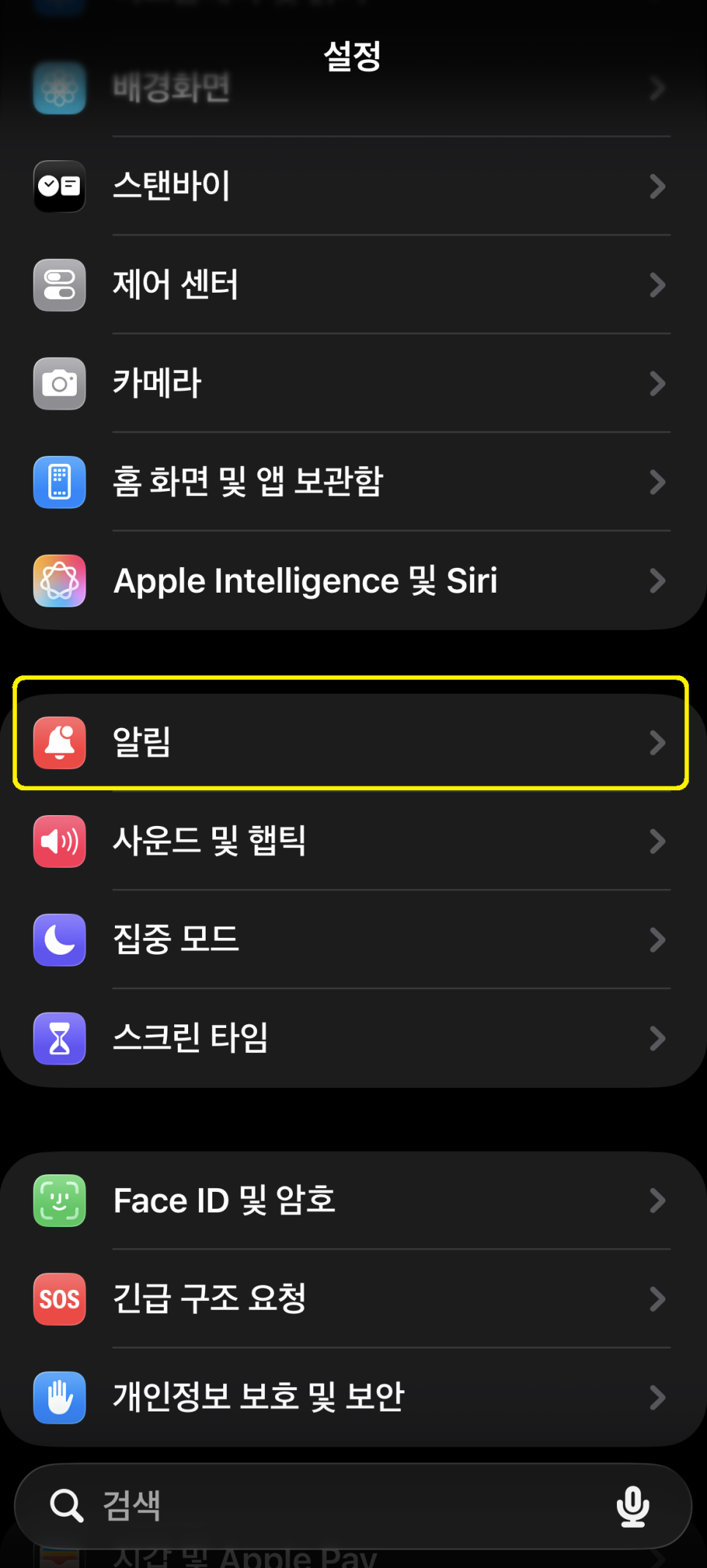
설정 앱을 열고 아래로 내려가면 알림 항목이 있습니다. 이번에는 사진처럼 설정 → 알림 → 메시지 순서로 들어갔습니다. iOS 버전에 따라 설정 → 앱 → 메시지 → 알림 으로 들어가도 같은 메시지 알림 설정을 확인할 수 있습니다.
알림 목록에서 ‘메시지’ 선택
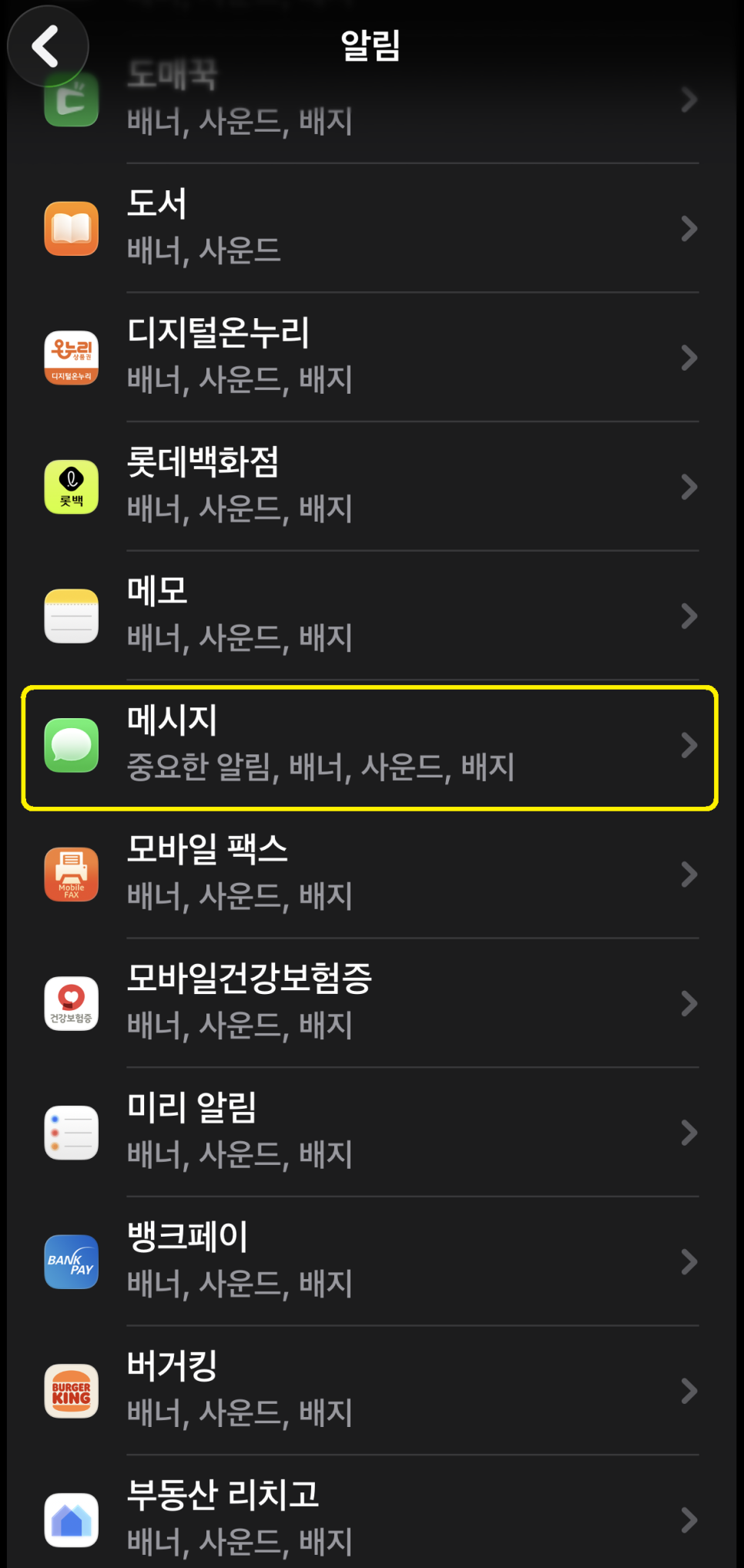
알림 메뉴를 열면 앱별 설정이 나옵니다. 여기에서 메시지 를 찾아 들어갑니다. 사진을 보면 메시지 아래에 현재 사용 중인 알림 방식이 간단하게 표시돼 있습니다. 제 아이폰에서는 중요한 알림, 배너, 사운드, 배지 가 표시되어 있었습니다.
‘알림 허용’이 꺼져 있으면
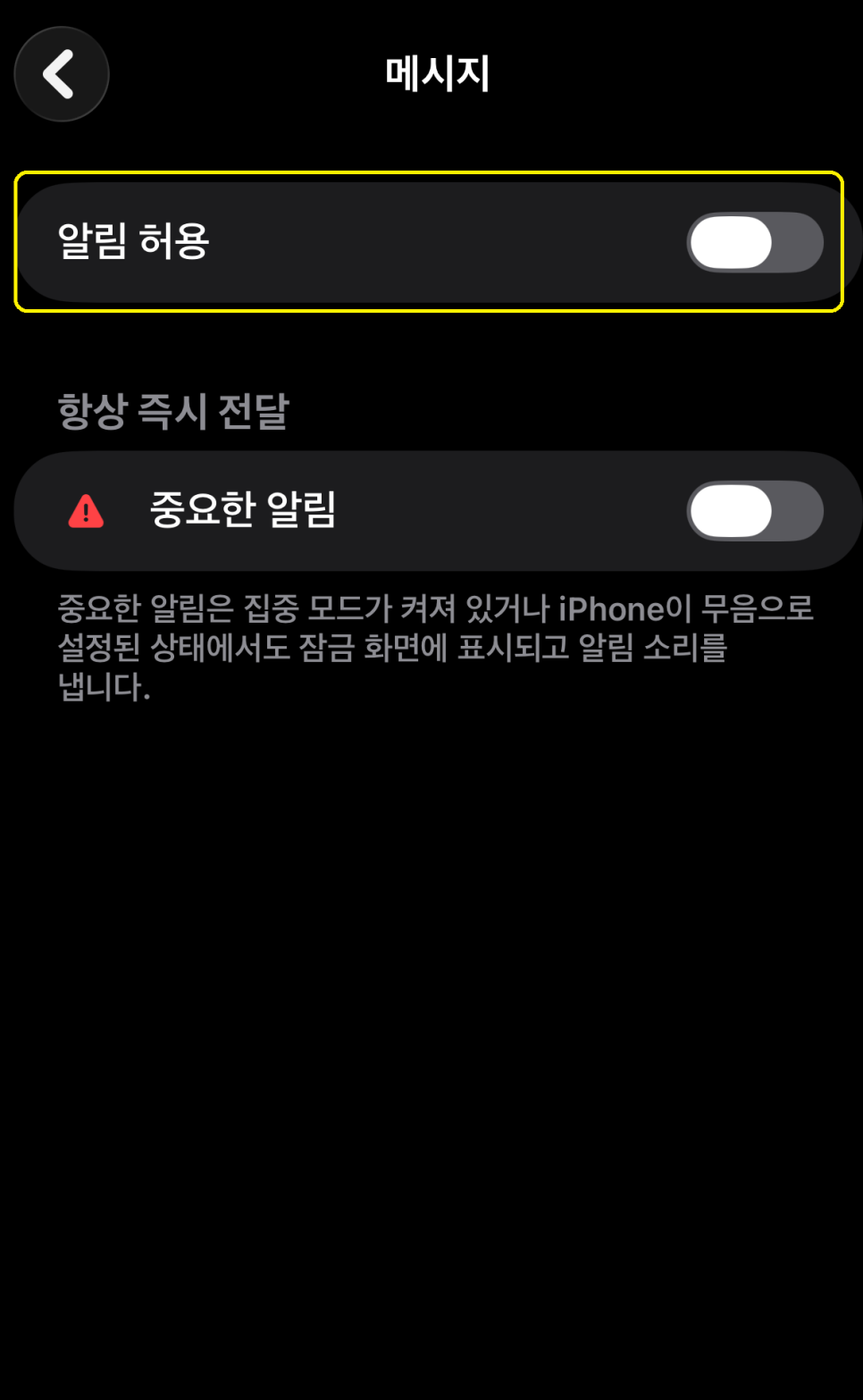
이번에는 알림 허용 을 직접 꺼봤습니다. 사진처럼 스위치를 끄자 아래쪽에 있던 세부 알림 설정도 대부분 사라졌습니다. 문자 자체가 수신되지 않는다는 뜻은 아닙니다. 메시지는 들어올 수 있지만 새 문자가 왔다는 일반 알림은 표시되지 않습니다. 문자는 나중에 확인하면 들어와 있는데 알림만 전혀 없었다면 이 알림 허용 부터 보는 게 좋습니다. 다음 사진과 비교하면 차이가 더 잘 보입니다.
알림 허용을 켜면 세부 설정이 다시 나타납니다
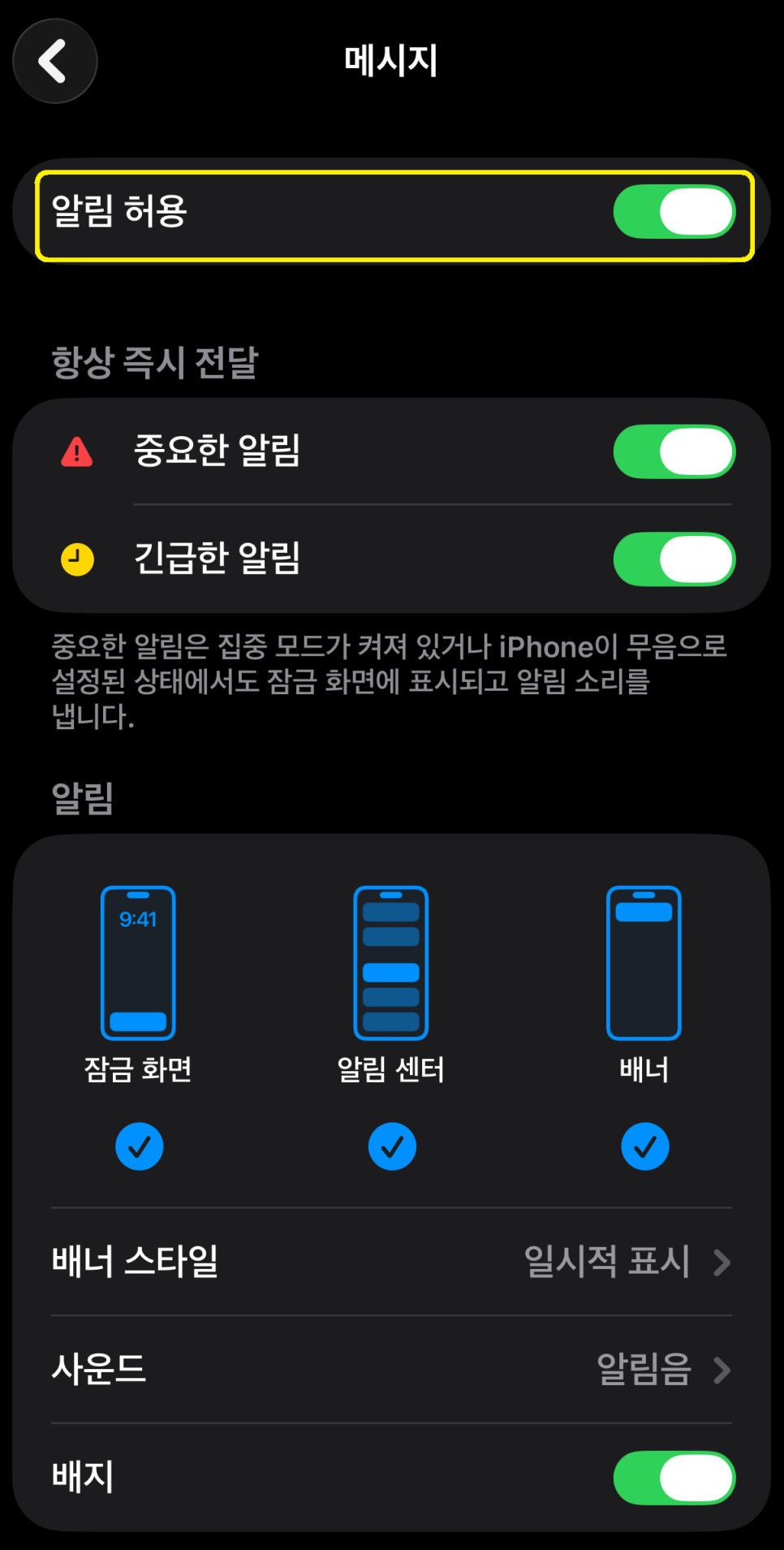
알림 허용을 다시 켰습니다. 그러자 3번째 사진에서는 보이지 않던 항목들이 다시 나타났습니다. 중요한 알림/긴급한 알림 잠금 화면/알림 센터배너 배너 스타일 사운드/배지 문자 알림이 어떤 식으로 나타날지를 여기에서 각각 조절할 수 있습니다.
‘중요한 알림’은 어떤 기능일까? 중요한 알림 이 켜져 있습니다. 이 기능을 지원하는 알림은 아이폰이 무음으로 설정돼 있거나 집중 모드를 사용 중인 상황에서도 잠금 화면에 표시되고 소리를 낼 수 있습니다. 평소 아이폰을 무음으로 두거나 집중 모드를 자주 사용한다면 알아둘 만한 설정입니다.
‘긴급한 알림’도 따로 설정할 수 있습니다 중요한 알림 바로 아래에는 긴급한 알림 이 있습니다. 이 항목은 앱에서 긴급하게 전달할 필요가 있는 알림을 받을지 정하는 설정입니다. 이름이 비슷하지만 중요한 알림과 긴급한 알림은 별도의 항목입니다. 집중 모드를 사용하는데 특정 알림을 놓치는 경우라면 이 설정도 같이 살펴볼 수 있습니다.
잠금 화면·알림 센터·배너는 어디에 보여줄지 정합니다 사진 가운데에는 세 가지 표시 위치가 있습니다. 잠금 화면 은 아이폰이 잠겨 있을 때 알림을 보여줍니다. 알림 센터 는 화면을 내려 확인하는 알림 목록에 메시지를 남깁니다. 배너 는 아이폰을 사용하고 있을 때 화면 위쪽에 새 메시지를 띄워줍니다. 문자는 잘 들어오는데 잠금 화면에서만 보이지 않는다면 잠금 화면 , 사용 중 위쪽 알림이 안 뜬다면 배너 가 체크되어 있는지 보면 됩니다.
배너 스타일은 ‘일시적 표시’로 되어 있습니다 사진에서는 배너 스타일이 일시적 표시 로 설정돼 있습니다. 이 방식은 알림이 화면 위에 잠깐 나타났다가 사라집니다. 알림을 화면에 계속 남겨두고 싶다면 배너 스타일을 지속적으로 표시되는 방식으로 바꿀 수 있습니다.
문자는 보이는데 소리만 안 난다면 ‘사운드’ 사진에서는 사운드 → 알림음 으로 설정돼 있습니다. 배너나 잠금 화면에는 문자가 정상적으로 나타나는데 소리만 안 난다면 이 항목과 함께 아이폰의 무음 상태도 확인해보세요.
배지는 메시지 앱 아이콘의 숫자입니다 맨 아래쪽에 있는 배지 는 홈 화면의 메시지 앱 아이콘에 표시되는 숫자입니다. 읽지 않은 메시지가 있으면 앱 아이콘 위에 숫자가 나타나는 방식입니다. 배지를 꺼도 문자 수신이나 배너 알림 자체가 꺼지는 것은 아닙니다.
아이폰 문자 알림 안 올때 먼저 확인할 8가지
전부 켜져 있는데 특정 문자만 조용히 들어온다면 4번째 사진처럼 알림 설정이 모두 켜져 있는데 특정 문자만 알림이 없다면 다른 곳도 살펴봐야 합니다. 아이폰 문자 알림 안 올때 아래 항목도 같이 확인해보세요. * 해당 대화방의 알림 가리기 가 켜져 있는지 * 아이폰이 무음 상태인지 * Apple Watch로 알림이 전달되고 있는지 *알 수 없는 발신자 또는 스팸으로 분류된 메시지인지 최근 iOS에서는 알 수 없는 발신자나 스팸으로 분류된 메시지가 별도로 처리될 수 있습니다. 저장하지 않은 번호에서 오는 인증 문자처럼 특정 문자만 놓친다면 이쪽 설정도 확인해볼 필요가 있습니다.
자주 묻는 질문 1. 알림 허용을 끄면 문자도 안 들어오나요? 아닙니다. 문자는 수신될 수 있지만 새 메시지가 왔다는 일반 알림은 표시되지 않습니다. 2. 중요한 알림과 긴급한 알림은 같은 기능인가요? 같은 기능은 아닙니다. 별도로 켜고 끌 수 있는 항목이며, 중요한 알림은 지원되는 경우 무음이나 집중 모드 상태에서도 전달될 수 있습니다. 3. 모든 설정이 켜져 있는데 특정 문자만 알림이 안 옵니다 해당 대화의 알림 가리기, 알 수 없는 발신자 또는 스팸 필터 여부를 확인해보세요.
직접 알림 허용을 껐다 켜보니 세부 설정이 함께 사라졌다가 다시 나타나는 것을 확인할 수 있었습니다. 아이폰 문자 알림 안 올때 는 우선 알림 허용부터 보고, 문제가 없다면 잠금 화면·배너·사운드와 메시지 필터 설정까지 차례대로 확인해보는 게 좋습니다. 설정 하나 때문에 알림이 보이지 않는 경우도 있어서, 문자 자체가 수신되지 않는 문제와 알림만 나오지 않는 문제는 나눠서 보는 편이 좋습니다.
< 출처 > Apple 지원 - iPhone에서 알림 설정 변경하기 확인 내용: 앱별 알림 허용, 긴급한 알림, 잠금 화면·알림 센터·배너, 사운드 설정 https://support.apple.com/ko-kr/guide/iphone/iph7c3d96bab/27/ios/27 확인일: 2026년 10월 7일 Apple 지원 - iPhone 또는 iPad에서 알림 사용하기 확인 내용: 중요한 알림, 알림 표시 방식, 배지 기능 https://support.apple.com/ko-kr/108781 확인일: 2026년 10월 7일 Apple 지원 - iPhone 또는 iPad에서 메시지 알림을 받지 못하는 경우 확인 내용: 메시지 알림 설정, 특정 대화의 알림 가리기, Apple Watch, 알 수 없는 발신자 및 스팸 필터 확인 https://support.apple.com/ko-kr/108127 확인일: 2026년 10월 7일
#아이폰문자알림안올때 #아이폰문자알림 #아이폰문자알림안옴 #아이폰메시지알림 #아이폰알림설정 #아이폰알림안옴 #아이폰중요한알림 #아이폰긴급한알림 #아이폰잠금화면알림 #아이폰배너알림 #아이폰알림센터 #아이폰사운드설정 #아이폰배지 #아이폰문자설정 #아이폰사용법 #아이폰꿀팁
이 글은 네이버 블로그에 먼저 올린 글입니다.