아이폰 사용할수 없음 해결 방법, 비밀번호 틀렸을때 복구모드 초기화
이번에 작업한 기기는 아이폰 XS입니다. 잠금 암호를 여러 번 잘못 입력한 뒤 화면에 ‘iPhone을(를) 사용할 수 없음’이 표시된 상태였습니다. 이번 사례는 XS로 진행했지만, XS를 포함한 iPhone 8 이후 모델은 복구 모드 진입 방법이 모두 같습니다. 따라서 최근에 출시된 아이폰기종도 같은 버튼 순서로 복구 모드에 들어갈 수 있습니다. 잠금 암호를 기억하지 못한다면 바로 초기화부터 하기보다 기기 자체에서 해결할 수 있는 방법이 있는지 먼저 살펴보는 게 좋습니다. 사용할 수 있는 방법이 없다면 Mac이나 Windows PC에 연결해 복원할 수 있습니다. 이번에는 Mac의 Finder를 이용해 실제 초기화 과정을 진행했습니다. Windows에서도 아이폰에서 복구 모드로 들어가는 버튼 조작은 동일합니다. 시작하기 전에 두 가지는 꼭 확인해야 합니다. 컴퓨터에서 아이폰을 복원하면 기기에 저장된 데이터는 삭제됩니다. iCloud나 컴퓨터에 백업한 자료가 있다면 초기 설정 후 다시 복원할 수 있습니다. 또 나의 찾기가 켜져 있던 기기는 활성화 잠금도 적용되어 있습니다. 초기화한 뒤에도 기존 Apple 계정 인증이 필요하므로 작업 전에 계정과 암호를 알고 있는지 먼저 확인하는 것이 좋습니다.
‘iPhone을 사용할 수 없음’이 표시된 상태
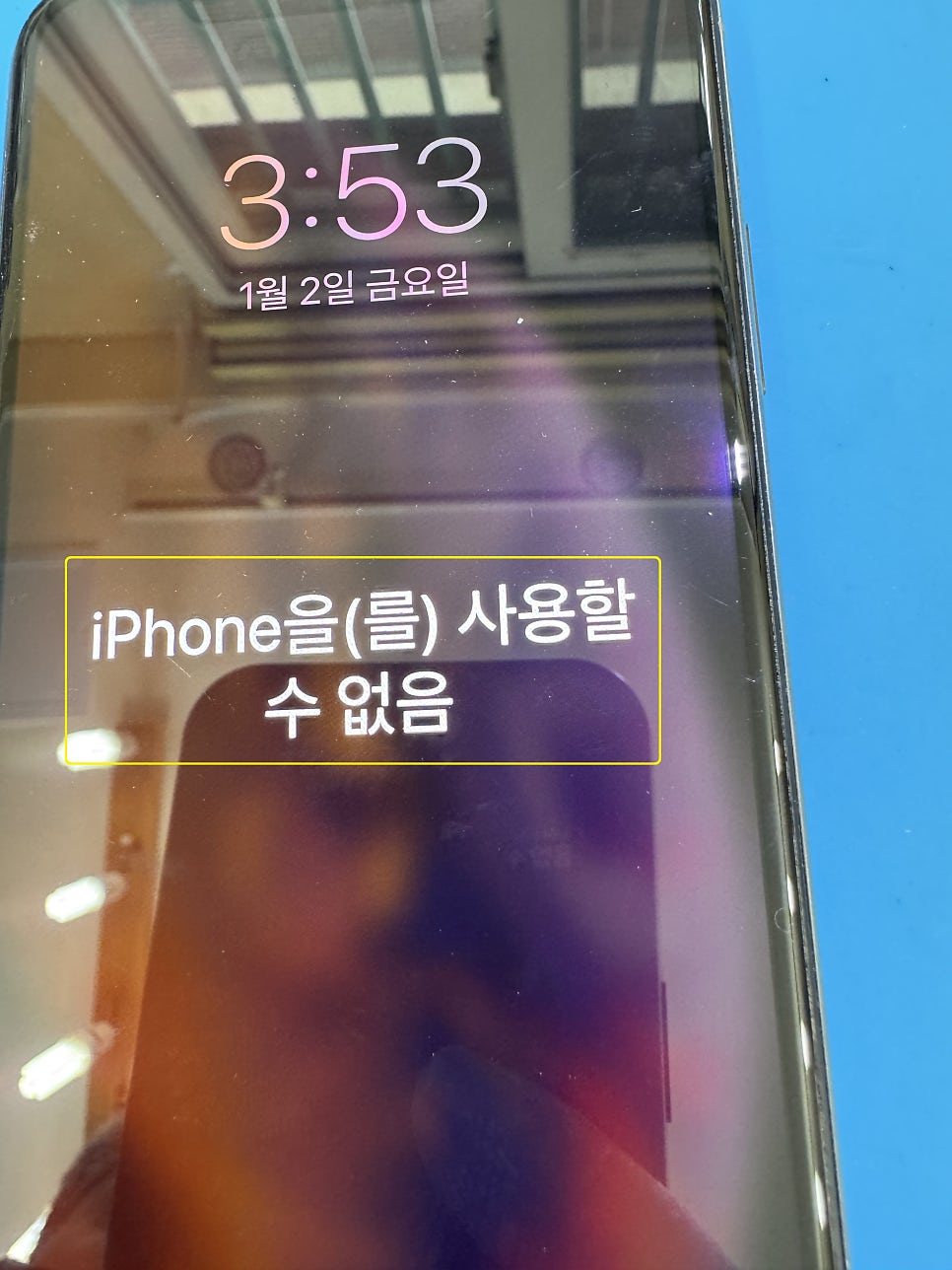
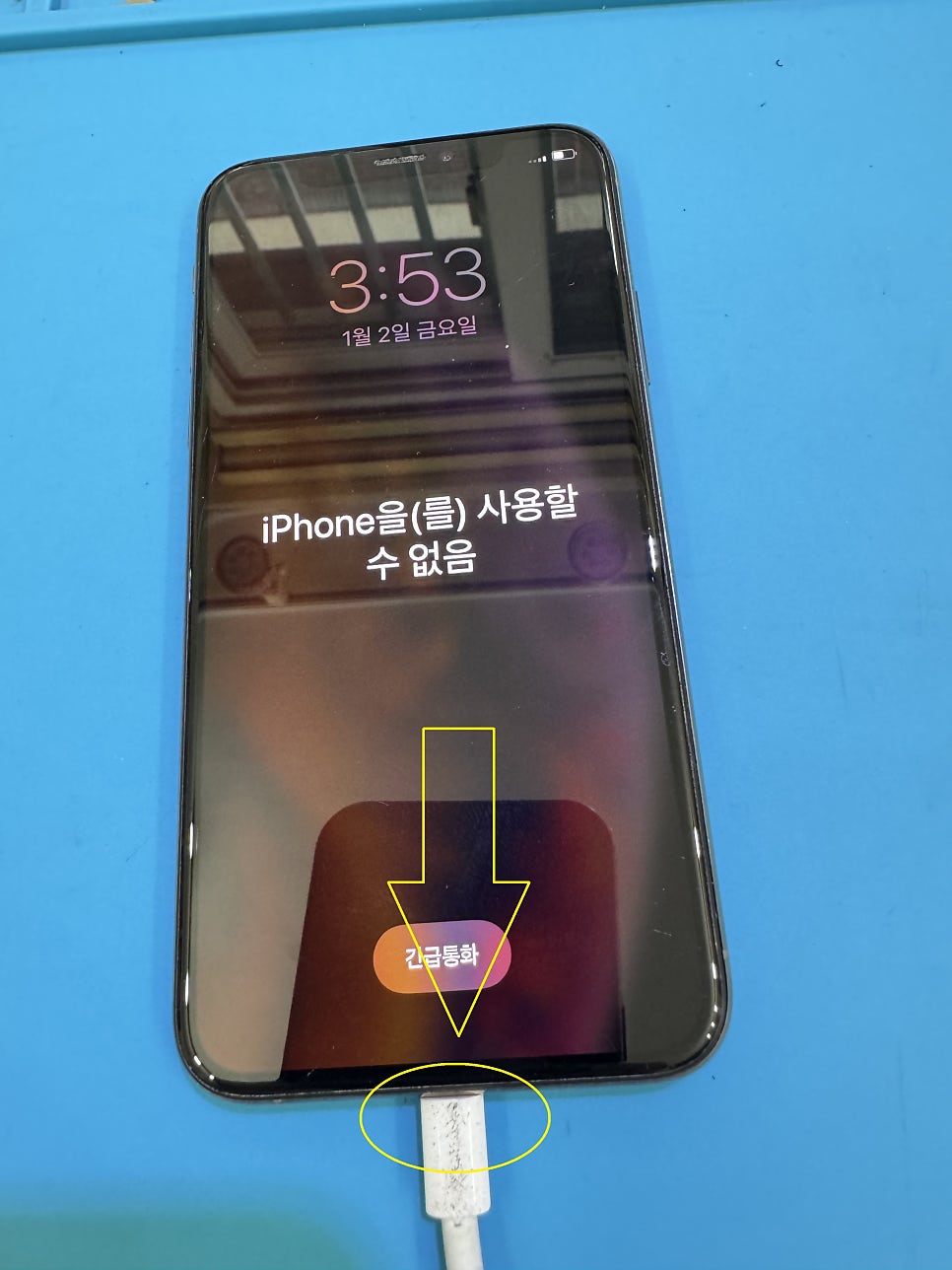
화면을 켜보니 가운데에 ‘iPhone을(를) 사용할 수 없음’ 이라고 표시돼 있었습니다. 이번 기기는 잠금 암호를 알 수 없는 상태라 컴퓨터를 이용해 초기화를 진행했습니다. 우측 사진은 케이블을 연결한 상태로, 복구 모드에 들어가기위해 연결한 모습입니다.
아이폰 복구 모드 들어가는 방법
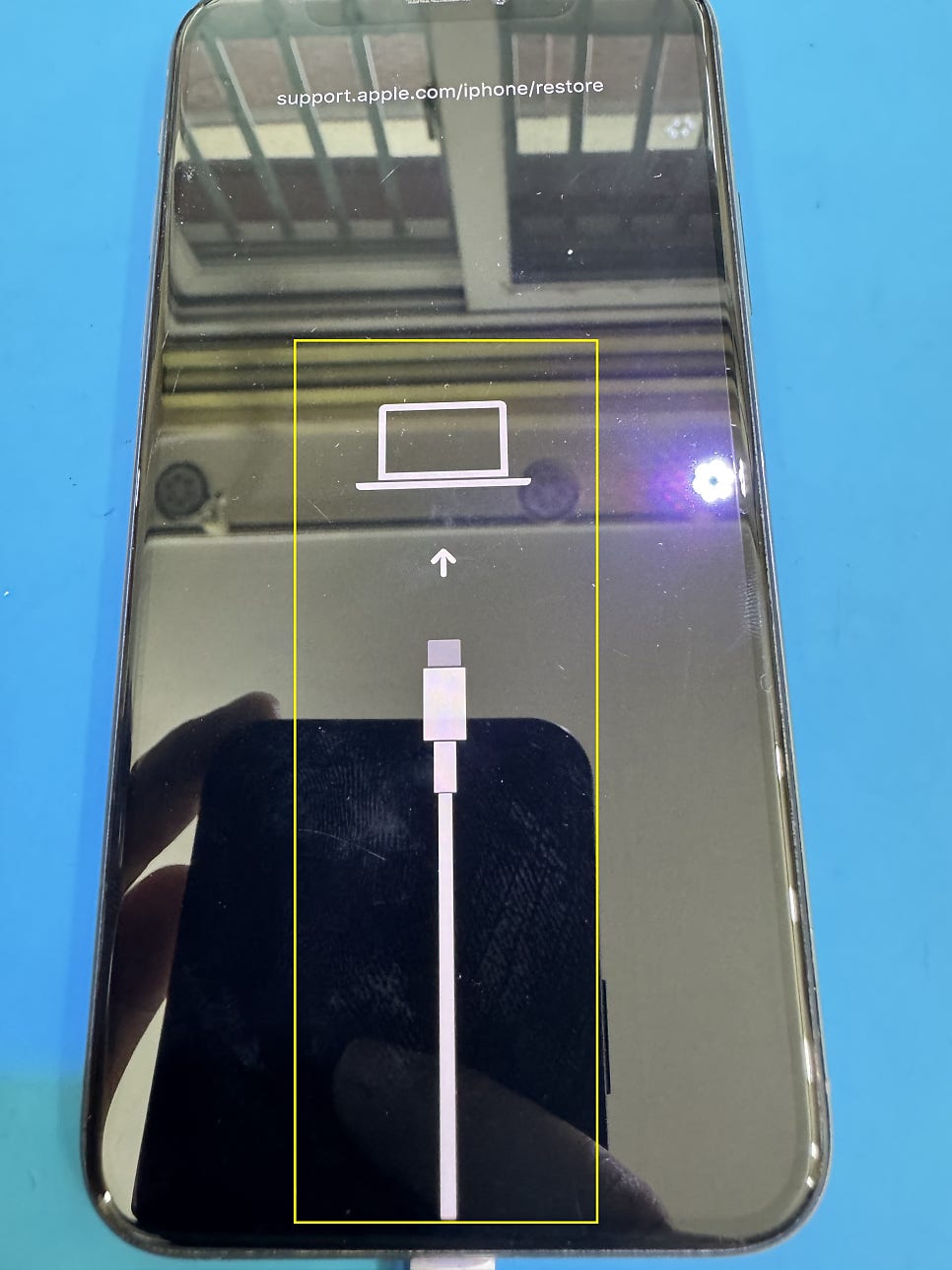
아이폰을 Mac에 연결한 상태에서 복구 모드로 진입했습니다. iPhone 8 이후 모델은 버튼을 누르는 순서가 중요합니다. 볼륨 높이기 버튼을 짧게 눌렀다 놓고 → 볼륨 낮추기 버튼을 짧게 눌렀다 놓은 다음 → 측면(전원) 버튼을 계속 누릅니다. 중간에 Apple 로고가 나타나도 측면(전원) 버튼을 놓지 않습니다. 사진처럼 컴퓨터와 케이블 그림이 나타나면 복구 모드에 들어온 상태입니다. iPhone 8 이후 모델은 이 방식으로 ‘컴퓨터에 연결’ 화면이 나타날 때까지 측면(전원) 버튼을 유지하면 됩니다.
다른 아이폰의 복구 모드 진입 방법
아이폰은 세대에 따라 사용하는 버튼이 조금 다릅니다. iPhone 8 이후 / iPhone SE 2세대 이후 볼륨 높이기 → 볼륨 낮추기 → 측면 버튼 유지 iPhone 7 / 7 Plus 측면 버튼 + 볼륨 낮추기 버튼 유지 iPhone 6s 이전 / iPhone SE 1세대 홈 버튼 + 측면 또는 상단 버튼 유지 어느 방식이든 마지막에는 ‘컴퓨터에 연결’ 화면이 나타날 때까지 해당 버튼을 계속 누르고 있어야 합니다.
Finder에서 복구 모드 인식 확인
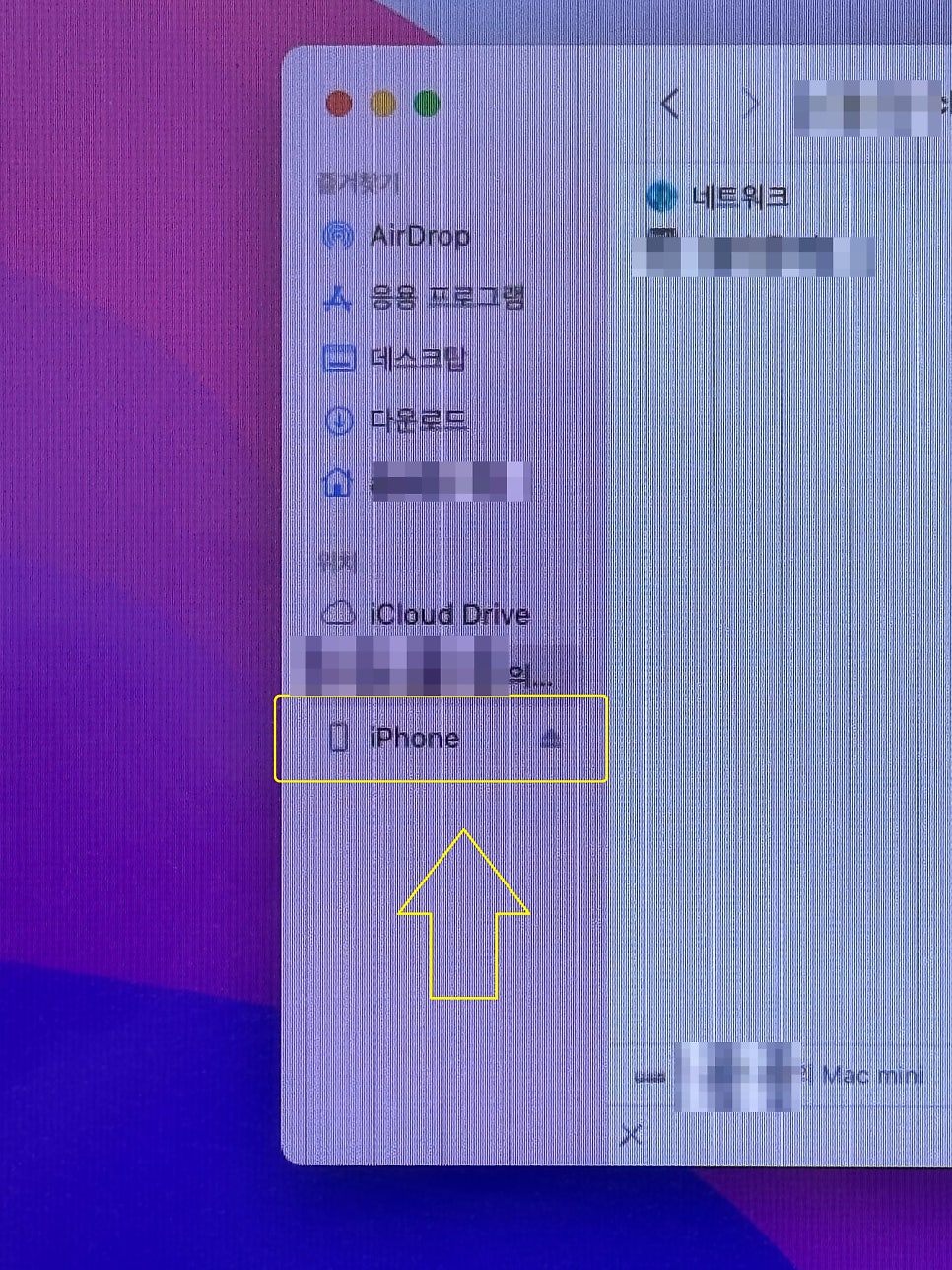
Mac에서 Finder를 열어보니 왼쪽 위치 항목에 iPhone이 나타났습니다. 기기를 선택하니 화면에는 소프트웨어: iPhone 복구 모드 라고 표시됐습니다. 여기에서 컴퓨터가 아이폰을 복구 모드 상태로 제대로 인식했는지 본 뒤 다음 단계로 넘어갔습니다.
업데이트와 iPhone 초기화 중 무엇을 선택해야 할까?
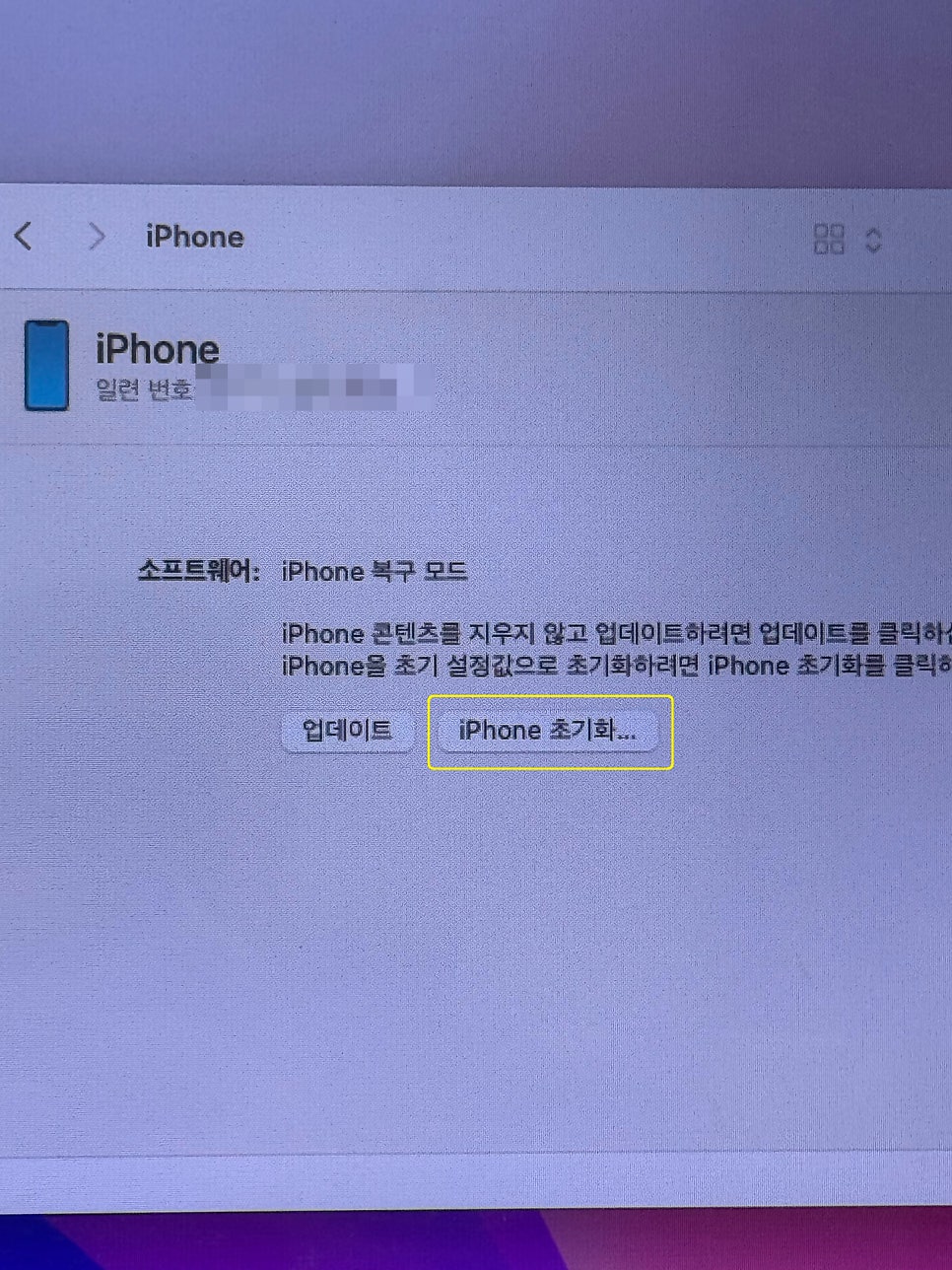
사진을 보면 ‘업데이트’와 ‘iPhone 초기화’ 두 가지 선택 항목이 나타납니다. 이번처럼 잠금 암호를 알 수 없는 상태에서는 iPhone 초기화를 선택했습니다. 업데이트는 데이터를 유지한 채 iOS를 다시 설치하는 쪽으로 시도하는 기능이라 잊어버린 잠금 암호를 없애는 방법은 아닙니다.
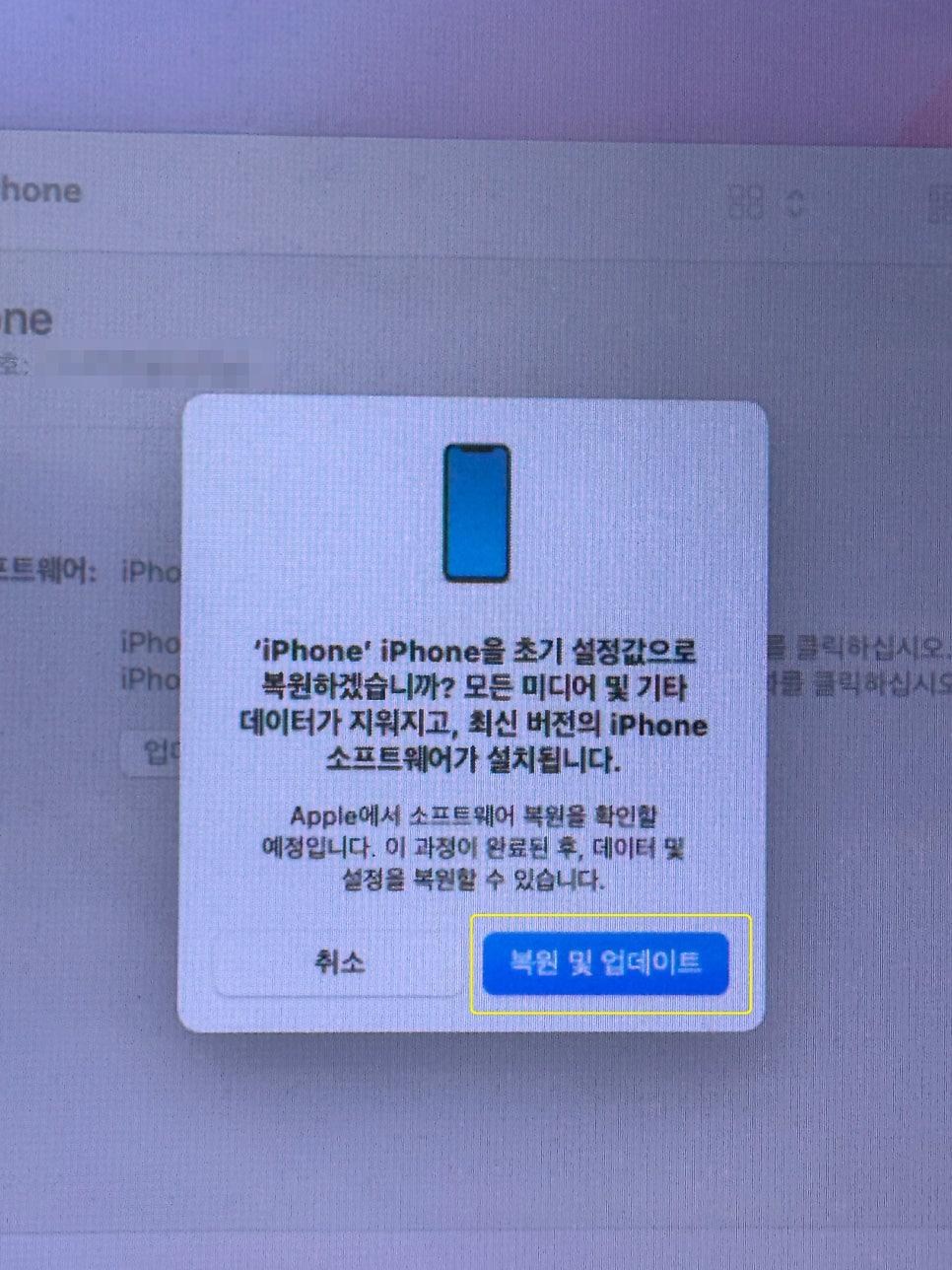
복원을 선택하면 iOS를 다시 설치하면서 기기 데이터가 삭제됩니다. 사진에서도 복원을 진행하면 데이터가 지워지고 소프트웨어가 다시 설치된다는 안내가 나타납니다.
Windows에서도 진행 흐름은 같습니다
이번에는 Mac의 Finder에서 작업했지만 Windows에서도 아이폰을 복구 모드로 만드는 버튼 순서는 같습니다. 현재 Windows에서는 Apple 기기 앱을 이용해 복원을 진행할 수 있습니다. iTunes를 사용하는 환경에서도 기본 흐름은 비슷합니다. 복구 모드 진입 → 컴퓨터에서 아이폰 인식 → 복원 선택 → 소프트웨어 설치 → 초기 설정 Mac에서는 Finder 화면이 나타나고, Windows에서는 Apple 기기 앱이나 iTunes를 사용한다는 차이가 있습니다.
iOS 소프트웨어 다운로드
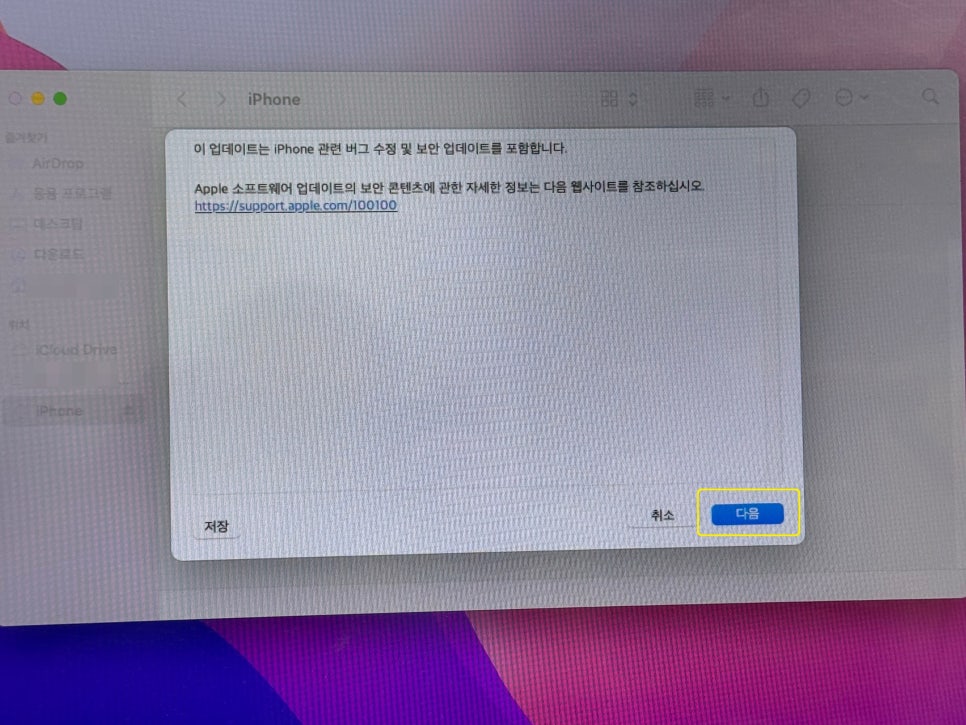
복원을 선택하면 필요한 아이폰 소프트웨어 다운로드가 시작됩니다. 이번 작업 화면에서는 약 8.85GB가 표시됐고,
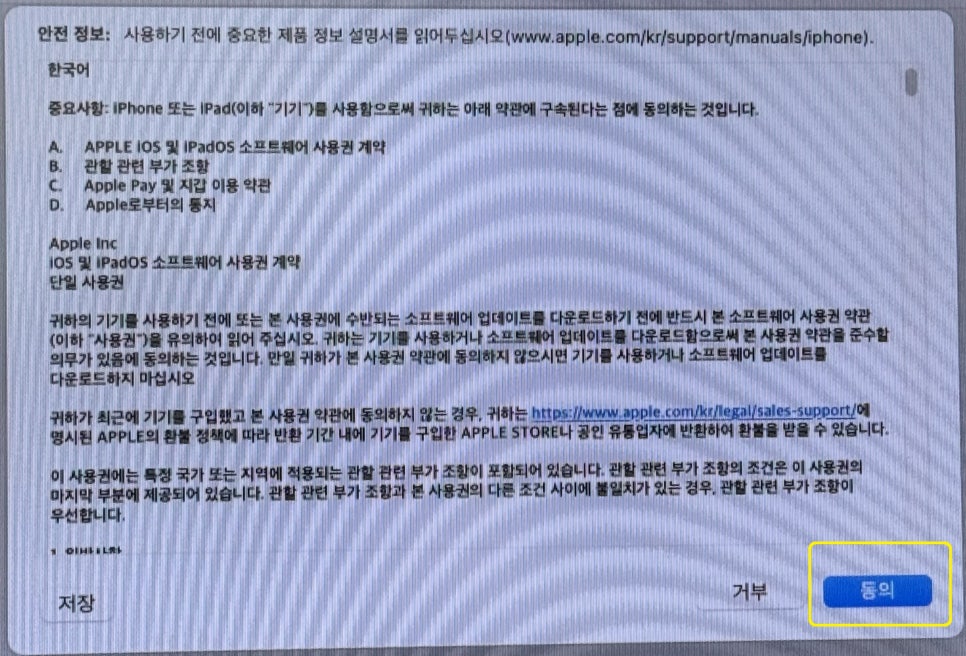
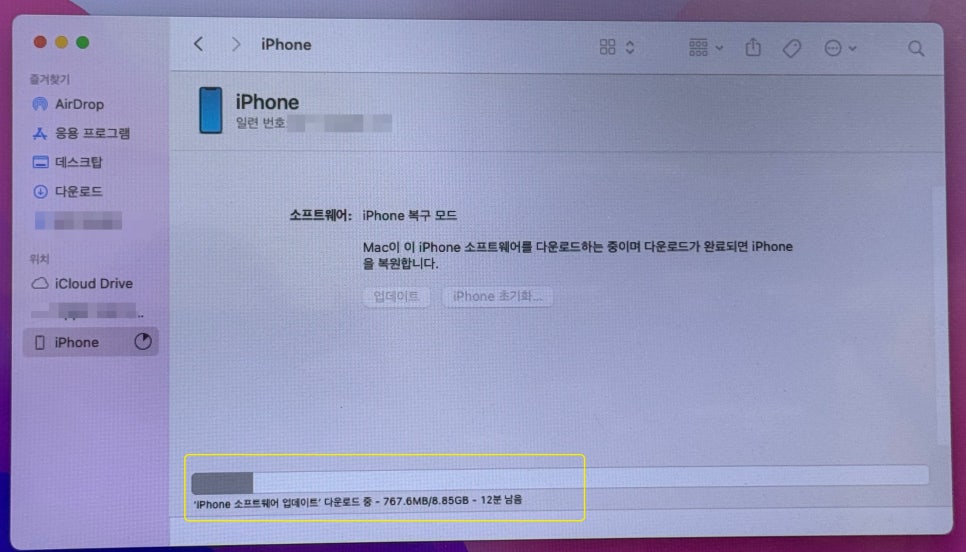
우측 사진에서는 약 12분 남음으로 나왔습니다. 용량과 예상 시간은 설치되는 소프트웨어와 인터넷 속도에 따라 달라질 수 있습니다. 실제로 작업하다 보면 이 다운로드 구간에서 시간이 제법 걸리는 경우가 있습니다. 다운로드가 15분 이상 걸려 아이폰에서 복구 모드 화면이 사라졌다면 다운로드를 먼저 끝낸 뒤 다시 복구 모드로 진입해 복원을 이어가면 됩니다.
다운로드 후 복원은 이런 순서로 진행됐습니다
다운로드가 끝난 뒤에도 몇 단계가 더 남아 있습니다.
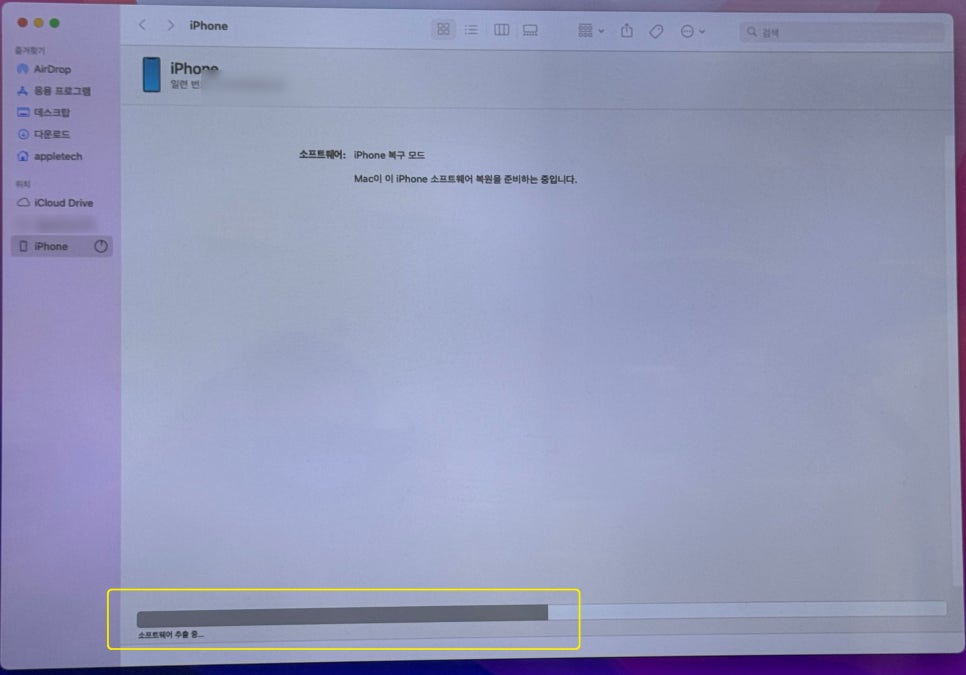
소프트웨어 추출 중 다운로드한 소프트웨어를 복원에 사용할 수 있도록 준비하는 단계입니다.
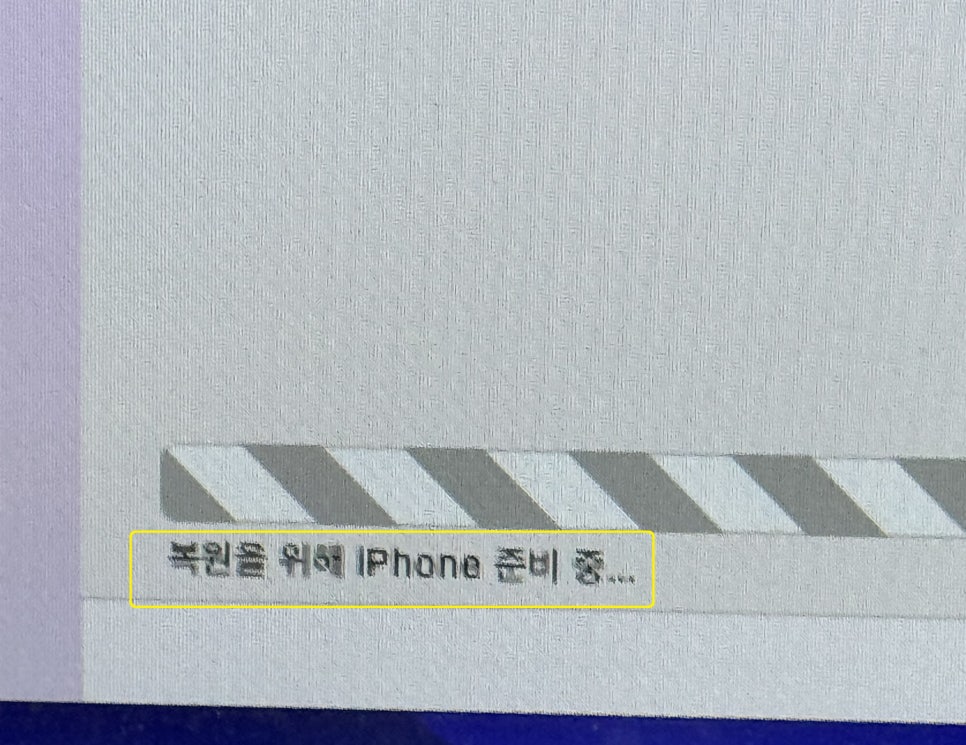
복원을 위해 iPhone 준비 중 아이폰에 소프트웨어를 설치하기 위한 준비가 진행됩니다.
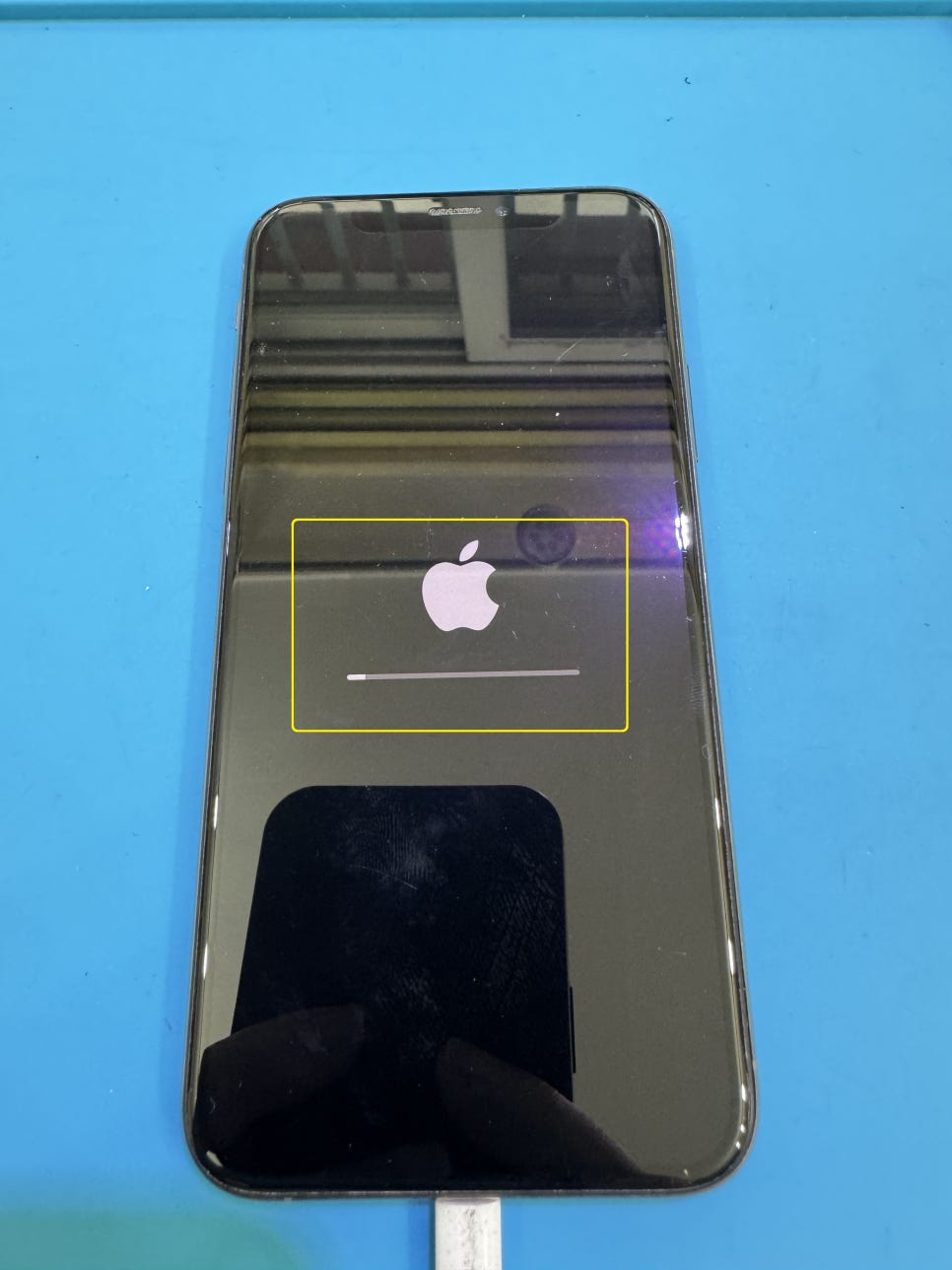
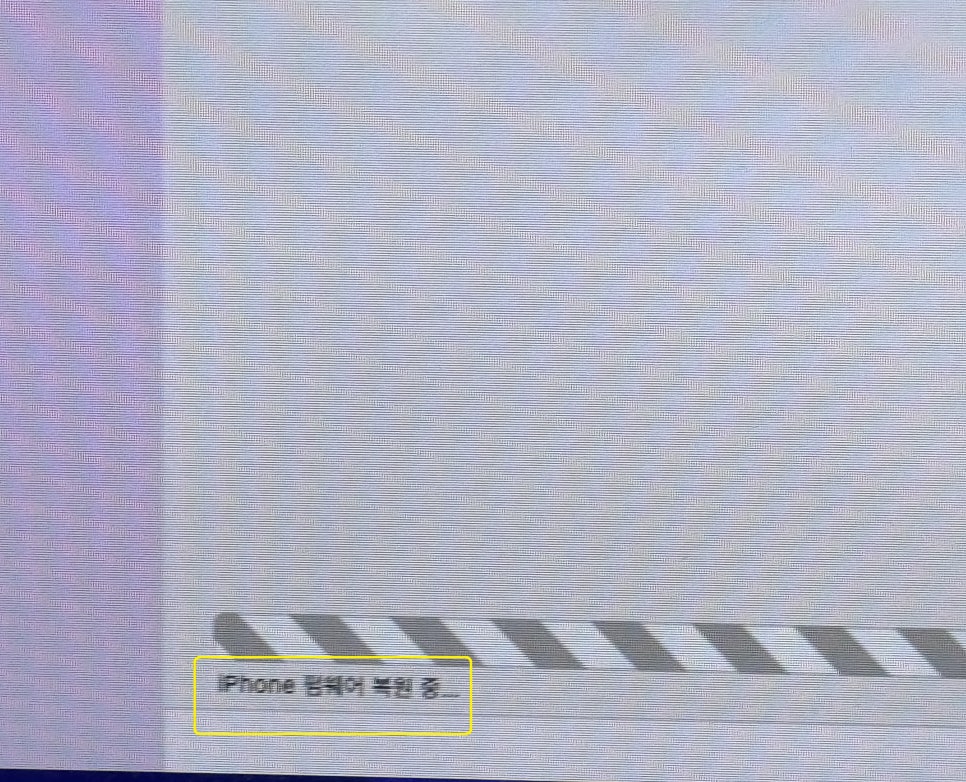
펌웨어 복원 과정 아이폰 화면에 Apple 로고와 진행 막대가 나타나면서 실제 복원이 시작됩니다.
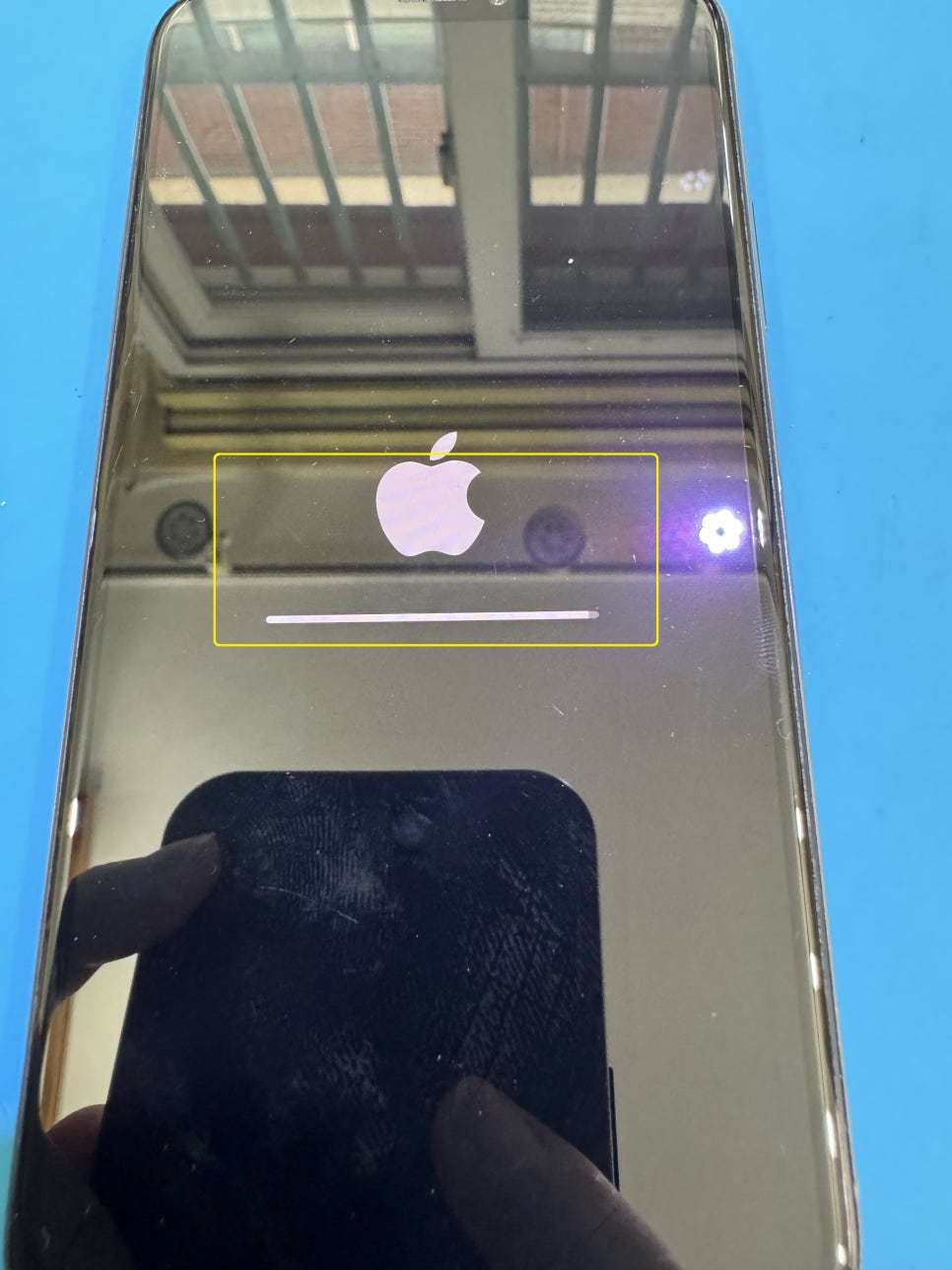
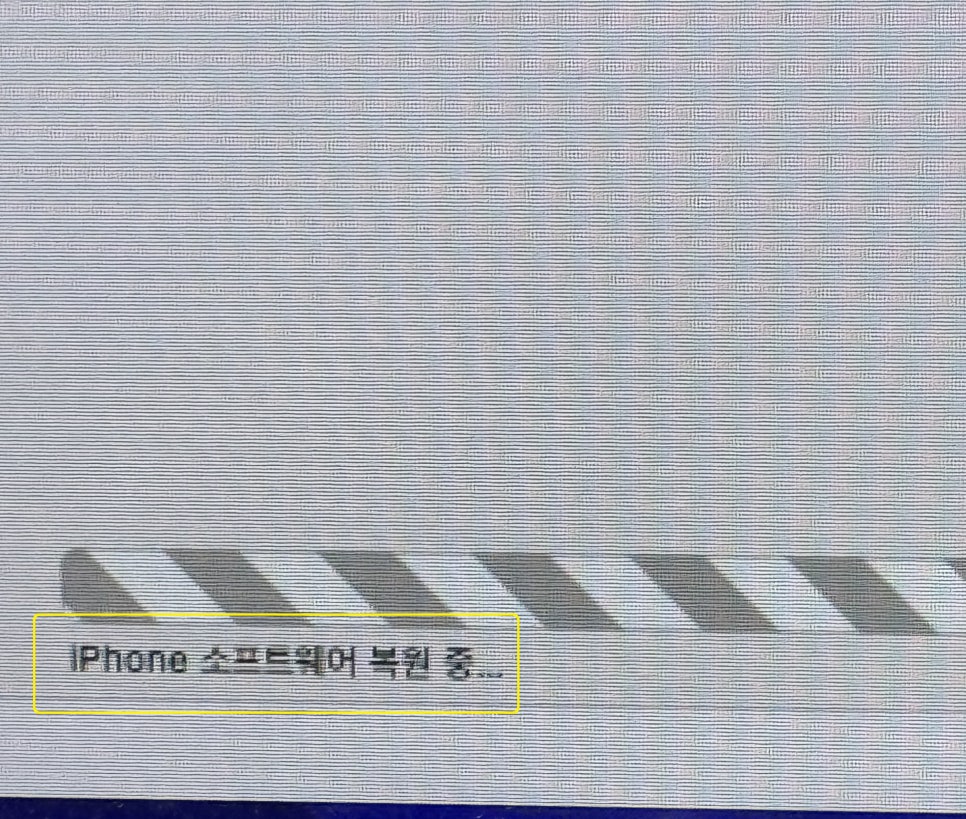
iPhone 소프트웨어 복원 중 Finder의 진행 상태와 아이폰 화면의 진행 막대가 함께 움직입니다. 이 과정에서는 복원이 끝날 때까지 케이블을 분리하지 않고 그대로 두었습니다.
복원이 끝나면 아이폰이 재시동됩니다
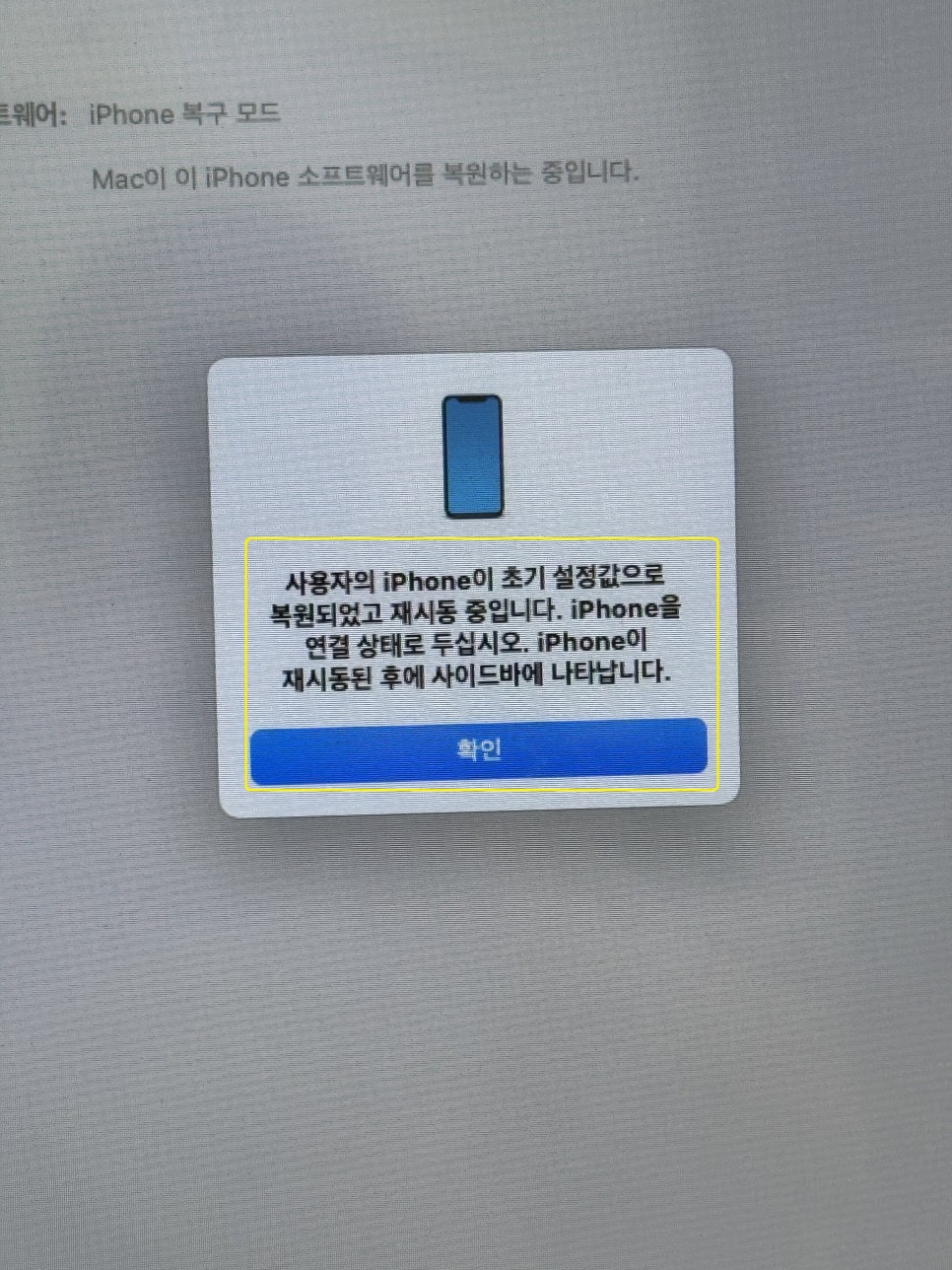
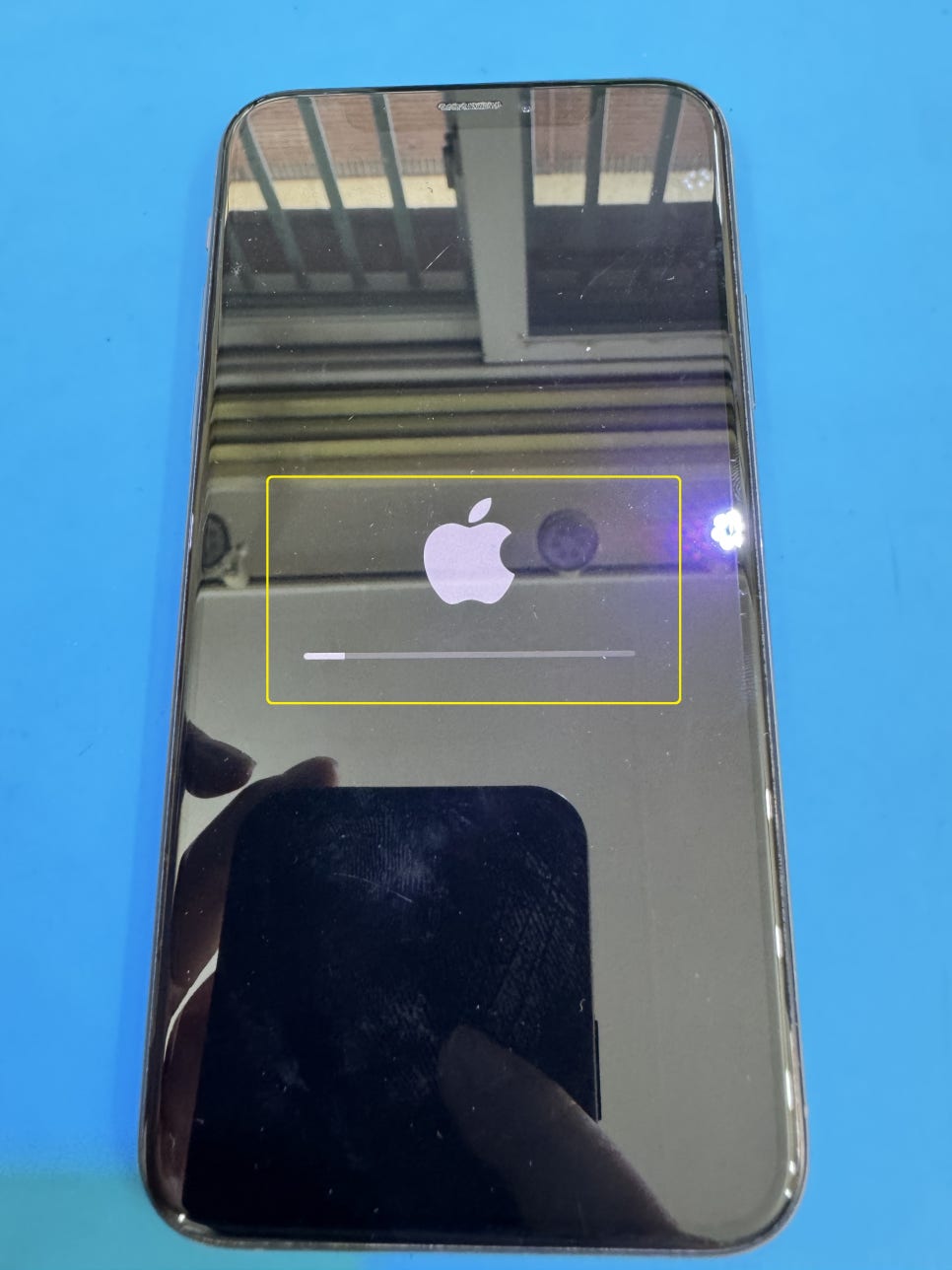
작업이 마무리될 무렵 Finder에는 아이폰이 초기 설정값으로 복원됐고 재시동 중이라는 안내가 나타났습니다. 아이폰에도 Apple 로고와 진행 막대가 표시됩니다. 여기까지 왔다면 복원 작업은 거의 끝난 상태입니다.
‘안녕하세요’ 화면이 나오면 초기화 완료
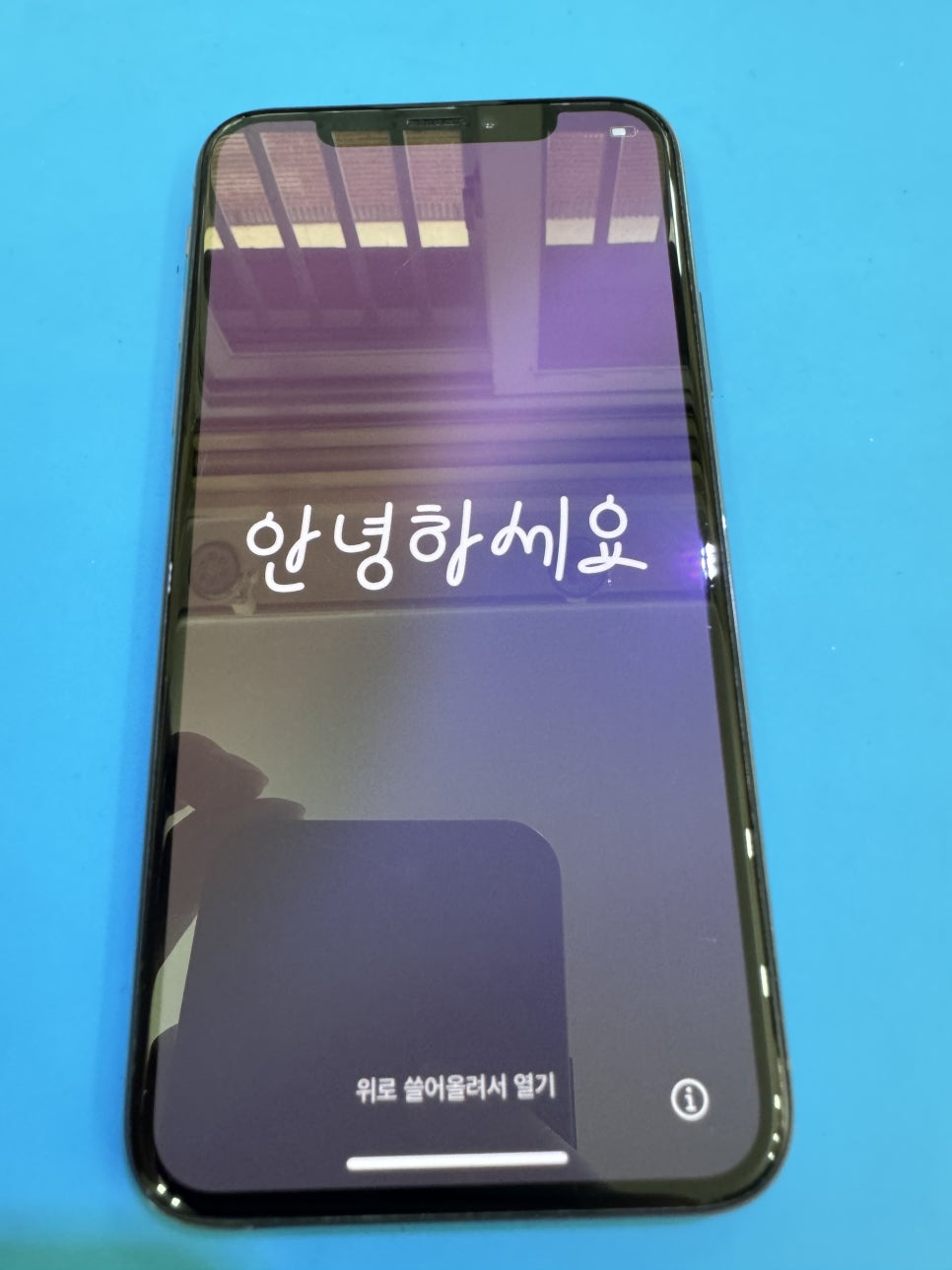
재부팅이 끝난 뒤 ‘안녕하세요’ 화면이 나타났습니다. 처음 아이폰을 설정할 때 볼 수 있는 초기 화면입니다. 이제 언어와 국가, Wi-Fi 등을 설정하고 기존 백업이 있다면 데이터를 다시 복원하면 됩니다.
중고·가족 기기는 Apple 계정을 먼저 확인하세요
나의 찾기가 켜져 있던 아이폰은 활성화 잠금도 함께 적용됩니다. 기기를 초기화해도 활성화 잠금이 그대로 남아 있다면 기존 Apple 계정 인증 없이는 초기 설정을 완료할 수 없습니다. 그래서 중고로 구입한 아이폰이나 족이 사용하던 기기라면 초기화 전에 기존 계정을 사용할 수 있는지 꼭 확인하는 편이 좋습니다. 이전 소유자의 Apple 계정에 연결된 중고 기기는 해당 소유자가 계정에서 기기를 제거해야 새 사용자가 정상적으로 설정할 수 있습니다.
초기화하지 않고 해결되는 경우도 있습니다
‘iPhone을 사용할 수 없음’ 이 표시됐다고 바로 컴퓨터 초기화부터 할 필요는 없습니다. iOS 17 이후이고, 잠금 암호를 변경한 지 72시간이 지나지 않았다면 이전 암호를 이용해 새 암호를 다시 설정할 수 있는 경우가 있습니다. 이 기능을 사용하려면 기기가 잠겨 있고, 셀룰러 또는 Wi-Fi에 연결되어 있으며, Apple 계정에 로그인되어 있고, 나의 찾기가 켜져 있어야 합니다. 잘못된 암호를 다섯 번 입력하면 ‘사용할 수 없음’ 화면이 나타나고, 조건이 맞는 경우 화면 하단에서 ‘암호를 잊어버렸습니까?’ → ‘이전 암호 입력’ 순서로 들어갈 수 있습니다. 이전 암호를 입력한 뒤 새 암호를 설정하면 아이폰을 지우지 않고 다시 접근할 수 있습니다. 또 iOS 15.2 이후에는 일정 조건을 충족하면 컴퓨터 없이 아이폰 자체에서 기기를 재설정할 수도 있습니다. 따라서 최근에 암호를 변경한 적이 있는지, 기기 자체에서 사용할 수 있는 재설정 메뉴가 있는지 먼저 살펴본 뒤 초기화를 결정하는 게 좋습니다.
[ 자주 묻는 질문 ]
이 글은 네이버 블로그에 먼저 올린 글입니다.