아이폰 키보드 진동 켜는 방법, 타이핑할 때 햅틱 설정하기
아이폰 키보드로 글자를 입력할 때 손끝에 살짝 진동이 느껴지게 하고 싶다면 키보드 햅틱을 켜면 됩니다. 설정 방법은 간단합니다. 설정 → 사운드 및 햅틱 → 키보드 피드백 → 햅틱 켜기 Apple은 iOS 16 이후 버전에서 아이폰 키보드의 사운드와 햅틱 피드백을 각각 켜거나 끌 수 있다고 안내하고 있습니다.
아이폰 키보드 진동 설정은 어디에 있을까요?
먼저 아이폰에서 설정 앱을 실행합니다.
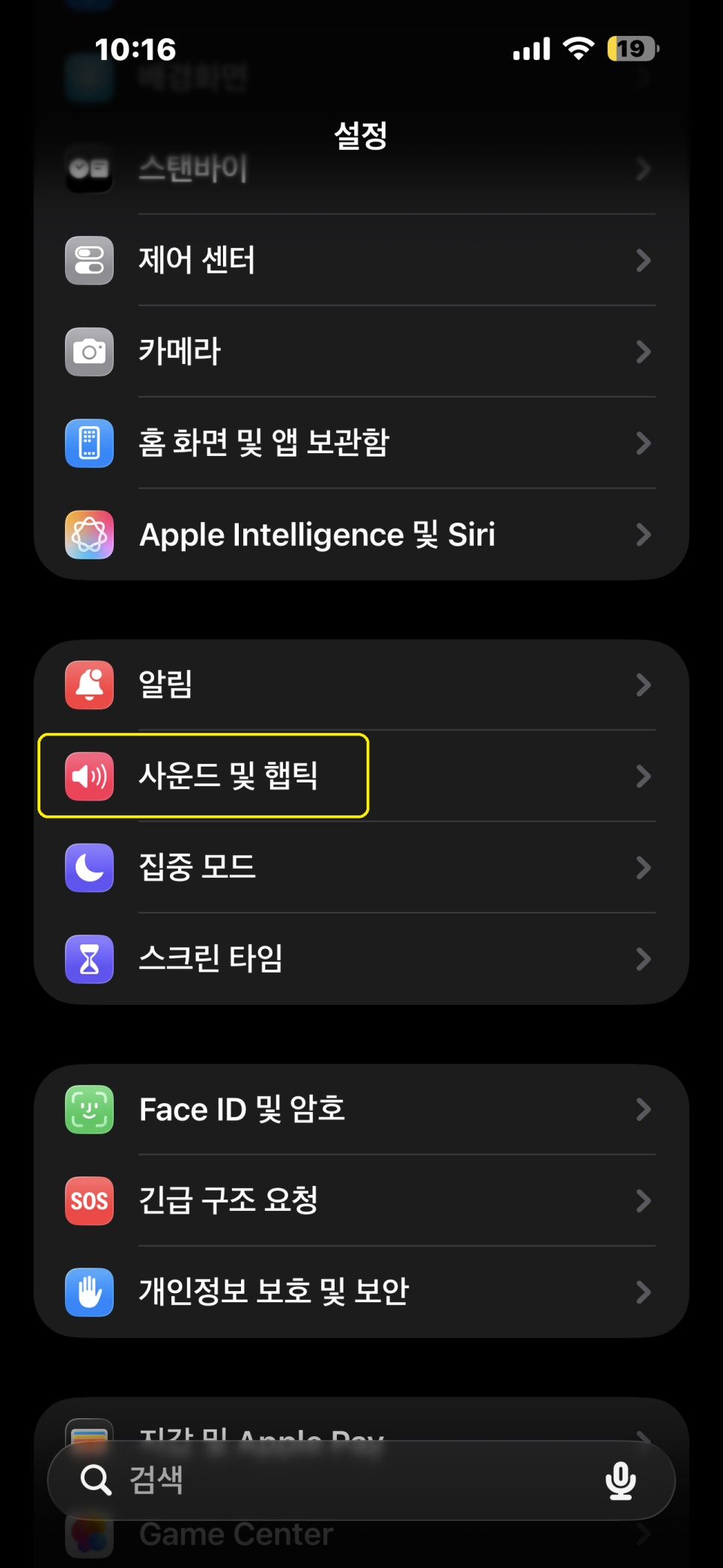
사진처럼 설정 화면에서 ‘사운드 및 햅틱’을 찾아 선택합니다. iOS 26에서도 키보드 진동 설정은 이 메뉴 안에서 변경할 수 있습니다.
‘키보드 피드백’으로 들어갑니다
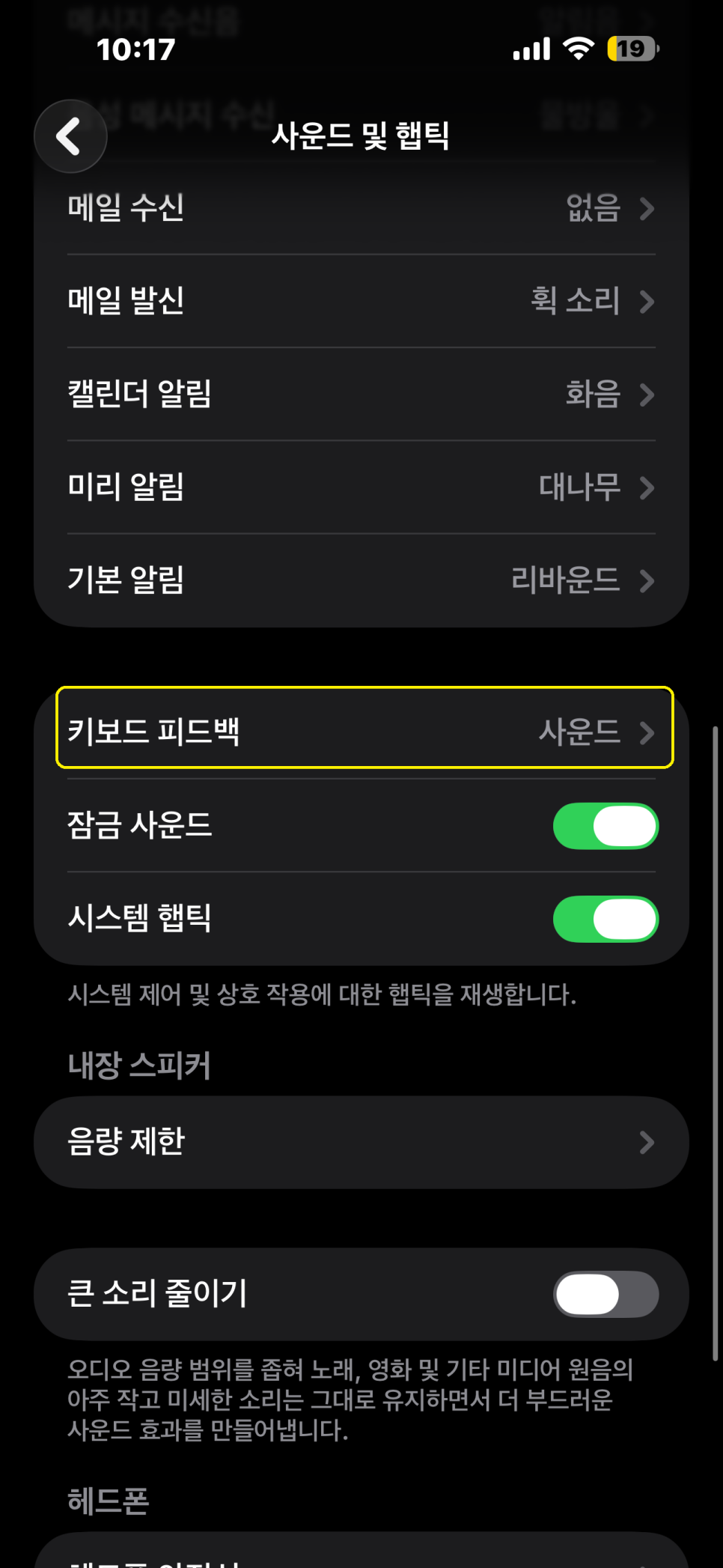
사운드 및 햅틱 화면을 보면 ‘키보드 피드백’ 항목이 있습니다. 사진에서는 오른쪽에 현재 설정 상태인 ‘사운드’가 표시되어 있습니다. 여기를 눌러 들어가면 키보드를 입력할 때 사용할 사운드 햅틱 두 가지 피드백을 따로 설정할 수 있습니다. Apple 공식 경로 역시 설정 → 사운드 및 햅틱 → 키보드 피드백입니다.
햅틱이 꺼져 있으면 키보드 진동이 없습니다
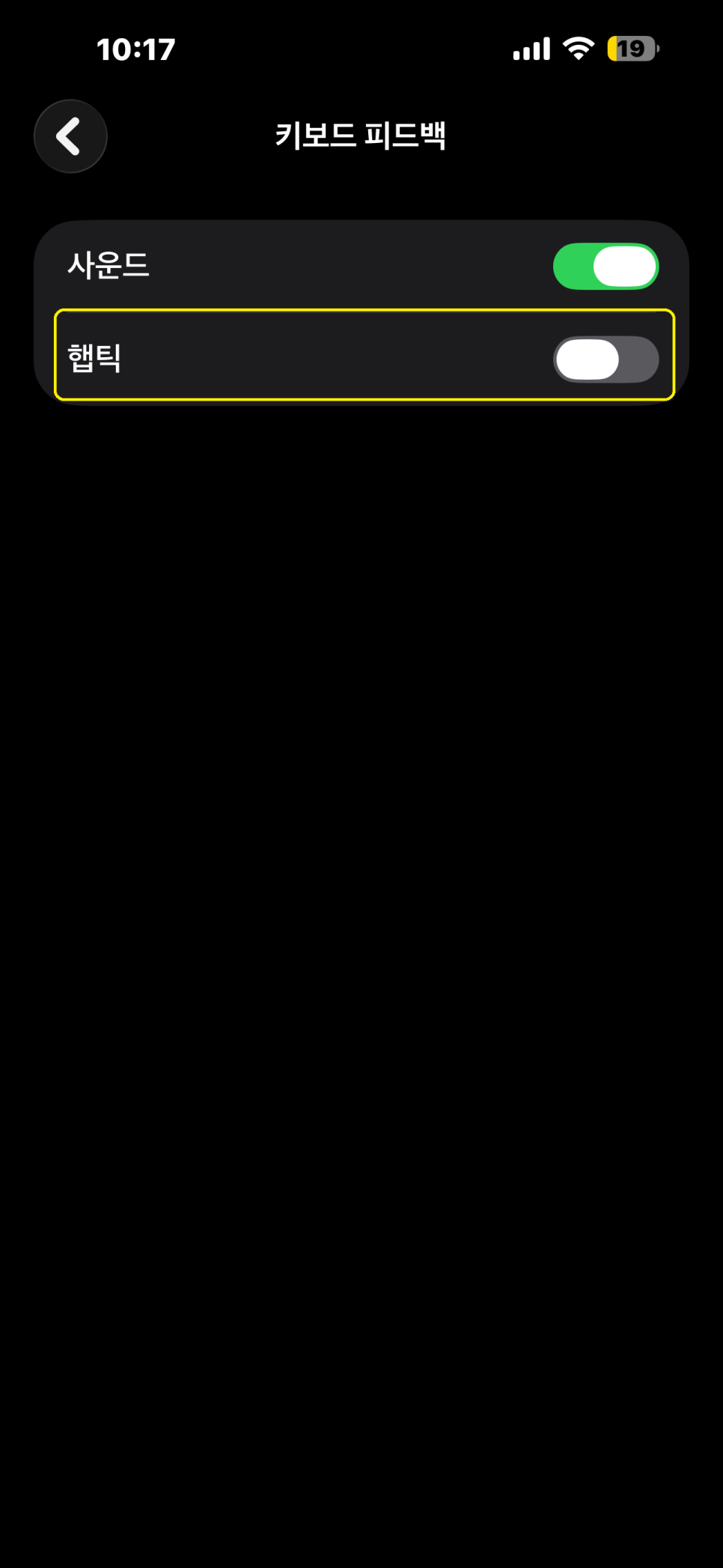
사진 3을 보면 사운드는 켜져 있지만 햅틱은 꺼져 있는 상태입니다. 이 상태에서는 키보드를 누를 때 입력음은 들릴 수 있지만 손끝으로 느껴지는 키보드 진동은 없습니다. 아이폰 키보드 진동을 사용하려면 아래쪽의 햅틱 스위치를 켜주면 됩니다.
햅틱을 켜면 타이핑할 때 진동이 느껴집니다
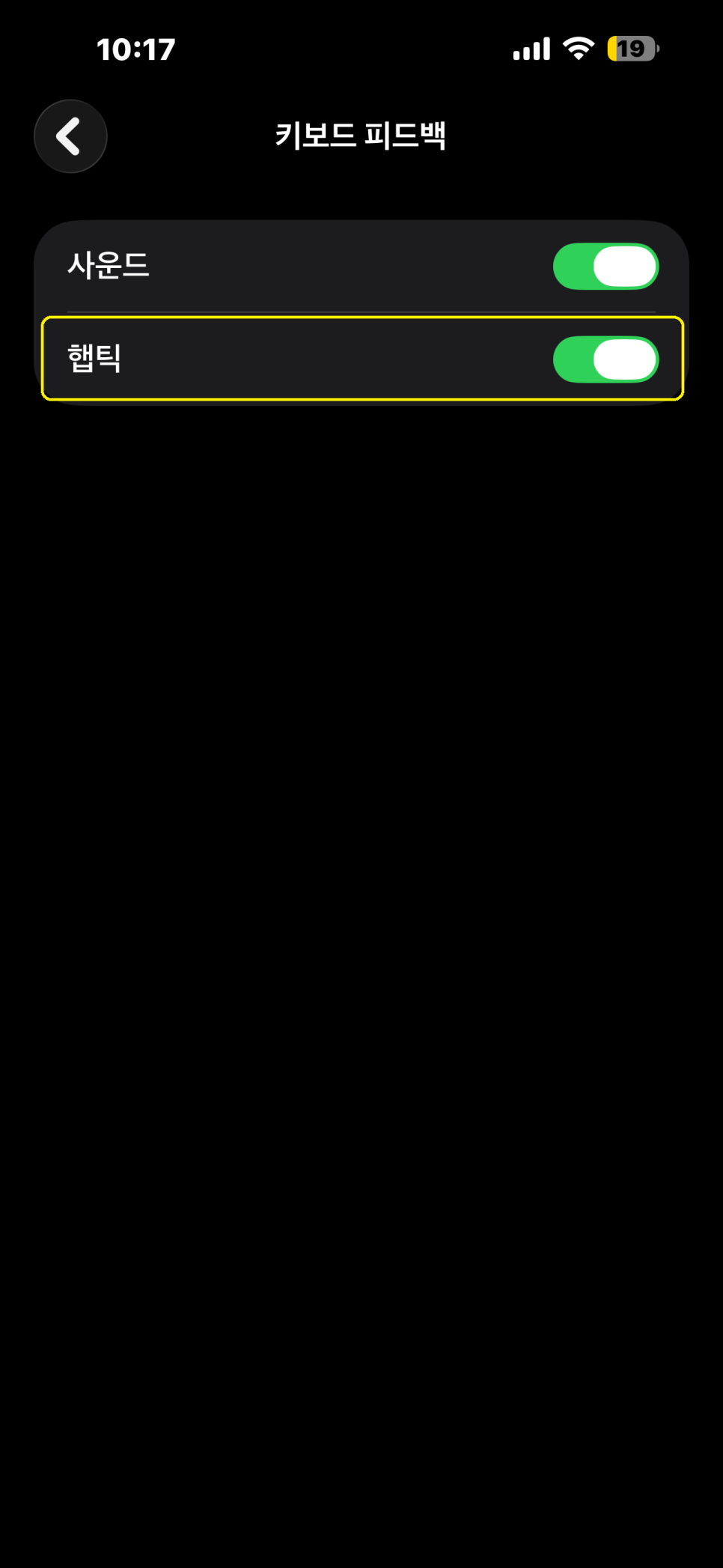
사진 처럼 햅틱 스위치가 초록색으로 바뀌면 설정이 완료된 상태입니다. 이제 메시지나 메모, 검색창 등에서 기본 키보드를 입력하면 키를 누를 때마다 가벼운 촉각 피드백을 느낄 수 있습니다. 정리하면 설정 경로는 설정 → 사운드 및 햅틱 → 키보드 피드백 → 햅틱 ON 입니다.
키보드 소리는 끄고 진동만 사용할 수 있을까요?
네, 가능합니다. 키보드 피드백 화면에서 두 기능을 각각 따로 설정할 수 있습니다.
조용한 곳에서 키보드 소리는 싫지만 타이핑하는 느낌은 받고 싶다면 사운드는 끄고 햅틱만 켜는 방식으로 사용하면 됩니다.
햅틱을 켰는데 아이폰 키보드 진동이 안 된다면?
키보드 피드백에서 햅틱을 켰는데도 진동이 느껴지지 않는다면 다음 설정을 확인해 보세요. 설정 → 손쉬운 사용 → 터치 → 진동 여기에서 진동이 켜져 있어야 합니다. Apple 역시 키보드 햅틱을 켰는데 작동하지 않는 경우 이 설정을 확인하도록 안내합니다.
키보드 햅틱을 켜면 배터리를 더 사용할까요?
Apple은 키보드 햅틱을 켜면 아이폰의 배터리 사용 시간에 영향을 줄 수 있다고 안내합니다. 다만 실제 체감 차이는 타이핑 빈도와 기기 사용 환경에 따라 달라질 수 있습니다. 배터리 사용 시간을 최대한 중요하게 생각한다면 햅틱을 끄고 사용할 수 있고, 타이핑할 때 촉각적인 느낌을 선호한다면 햅틱을 켜서 사용하는 것도 좋습니다.
아이폰 키보드 진동은 무음 모드와 같은 기능일까요?
아닙니다. 키보드 햅틱은 키보드를 누를 때 발생하는 촉각 피드백이고, 무음 모드는 전화벨이나 알림음 등 기기의 소리 동작을 관리하는 기능입니다. 따라서 키보드 진동을 원한다면 무음 모드 여부보다 키보드 피드백의 ‘햅틱’ 설정이 켜져 있는지 먼저 확인하는 것이 정확합니다.
아이폰 키보드 진동 자주 묻는 질문 Q. 아이폰 키보드 진동 기능의 이름은 무엇인가요? 설정에서는 ‘햅틱’으로 표시됩니다. Q. 키보드 진동 세기를 따로 조절할 수 있나요? 현재 기본 키보드 피드백 메뉴에서는 햅틱의 강도를 단계별로 조절하는 메뉴 없이 켜기 또는 끄기 방식으로 제공됩니다. Q. 키보드 소리 없이 진동만 쓸 수 있나요? 가능합니다. 사운드 OFF / 햅틱 ON 으로 설정하면 됩니다.
아이폰 키보드 진동을 켜는 방법은 생각보다 간단합니다. 설정 → 사운드 및 햅틱 → 키보드 피드백 → 햅틱 켜기 사진 3처럼 햅틱이 회색이면 OFF, 사진 4처럼 초록색이면 ON 상태입니다. 타이핑할 때 손끝에 살짝 눌리는 느낌을 원한다면 한 번 켜서 사용해 보세요.
참고한 Apple 공식 안내 iPhone 키보드 사운드 또는 햅틱 변경하기 https://support.apple.com/ko-kr/102463 Apple은 해당 문서에서 설정 → 사운드 및 햅틱 → 키보드 피드백 → 햅틱 경로와 함께, 키보드 햅틱이 배터리 사용 시간에 영향을 줄 수 있다는 점도 안내하고 있습니다. 내용 확인: 2026년 9월 19일 iOS 업데이트에 따라 메뉴 이름이나 위치가 달라질 수 있으므로 실제 아이폰 화면과 최신 Apple 공식 안내를 함께 확인하는 것이 좋습니다. #아이폰키보드진동 #아이폰키보드햅틱 #아이폰햅틱 #아이폰키보드설정 #아이폰키보드소리 #아이폰키보드피드백 #아이폰진동설정 #아이폰사운드및햅틱 #아이폰타이핑진동 #아이폰키보드진동켜기 #아이폰키보드진동안됨 #아이폰무음모드 #아이폰설정 #아이폰사용법#아이폰꿀팁 #iOS26 #iOS26기능#아이폰기능 #아이폰정보 #애플아이폰
이 글은 네이버 블로그에 먼저 올린 글입니다.