아이폰 텍스트 대치 설정방법 단축키 등록부터 삭제까지
1. 아이폰 텍스트 대치 설정 방법
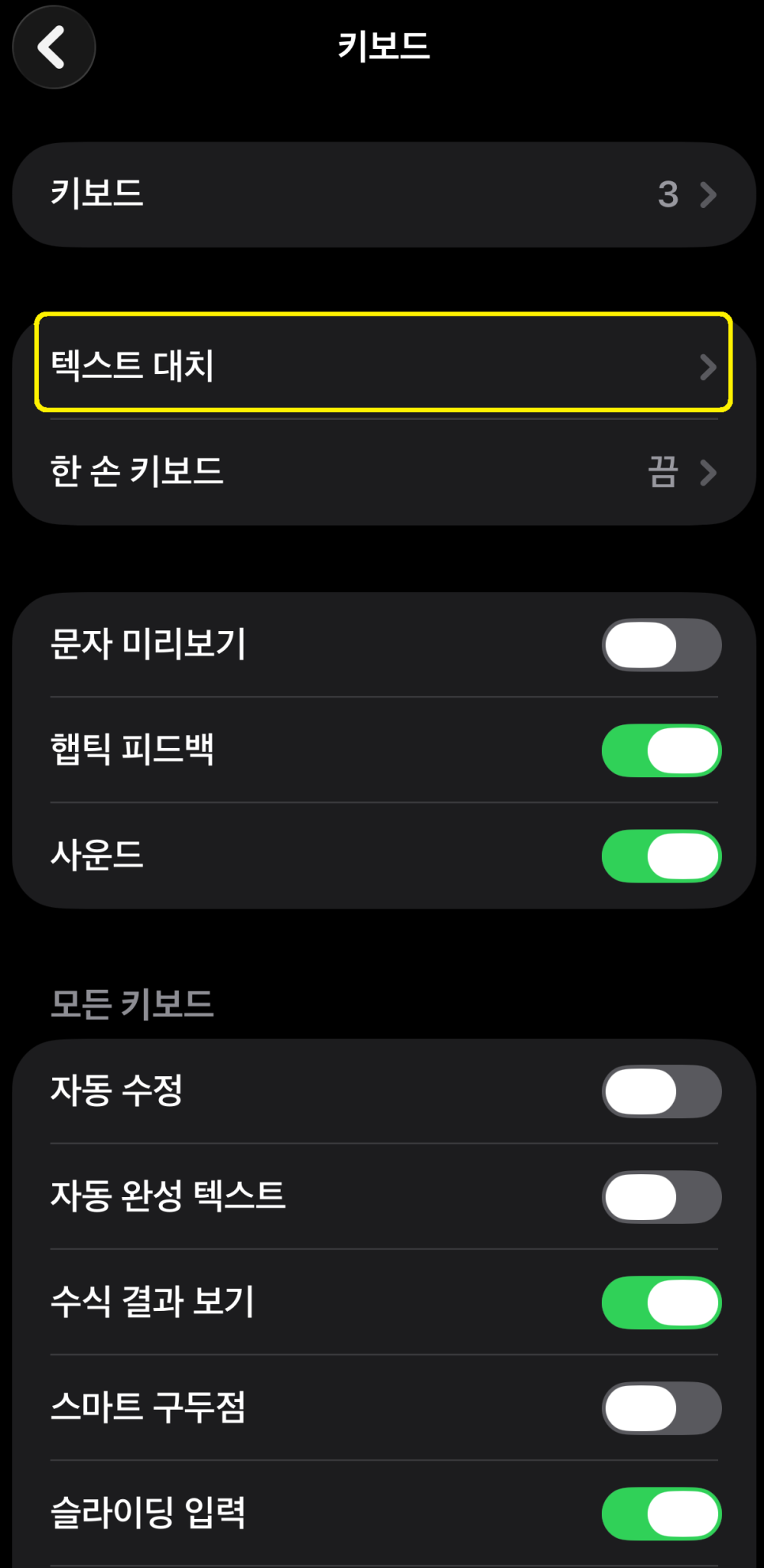
먼저 아이폰의 설정 앱에서 다음 순서로 이동합니다. 설정 → 일반 → 키보드 → 텍스트 대치 사진에서 노란색으로 표시한 항목입니다. 이곳에서 새로운 문구를 추가하거나 이전에 등록한 단축키를 관리할 수 있습니다. 새 항목을 만들려면 화면 오른쪽 상단의 '+' 버튼을 누르면 됩니다. 2. 문구와 단축키 등록하기
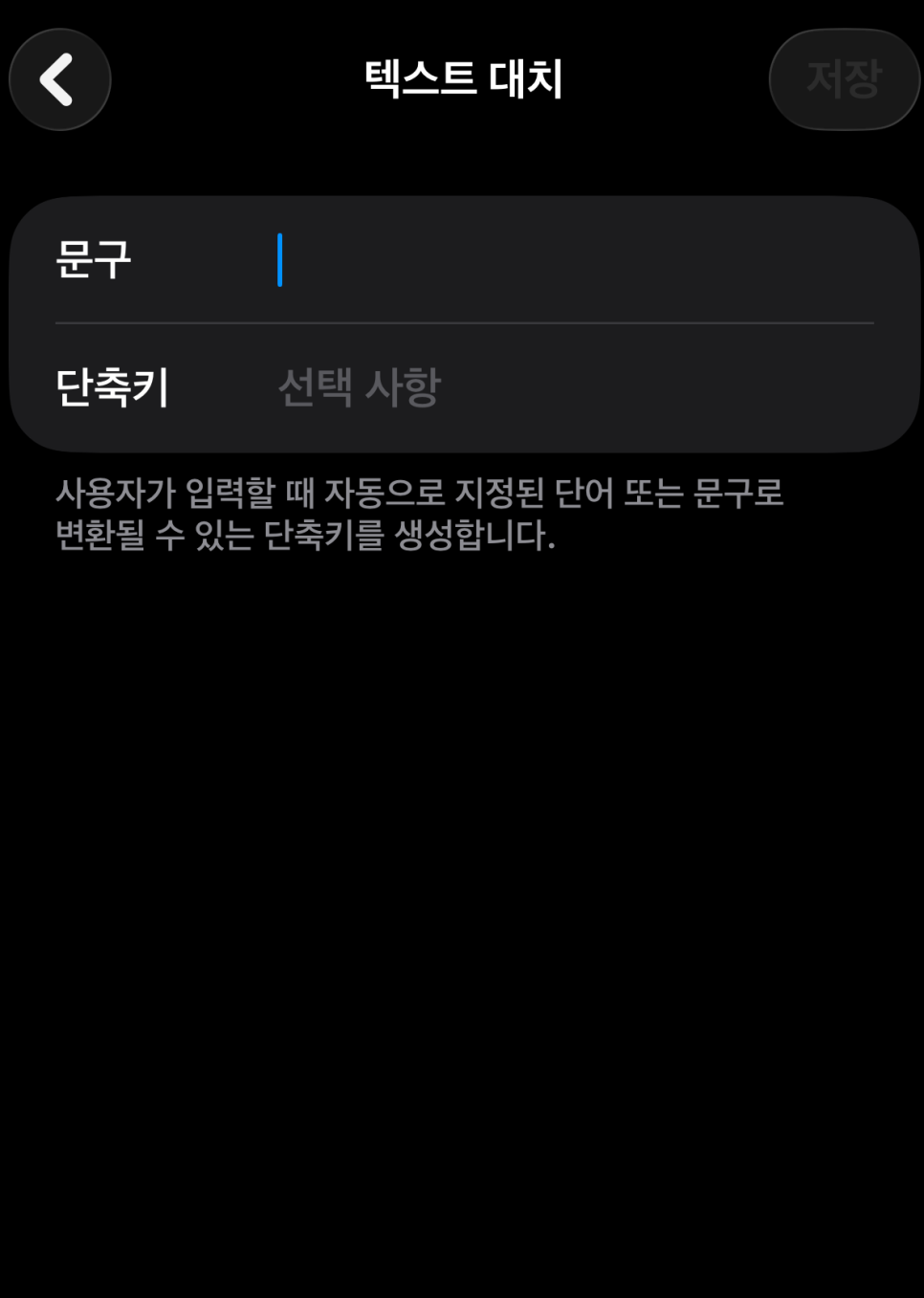
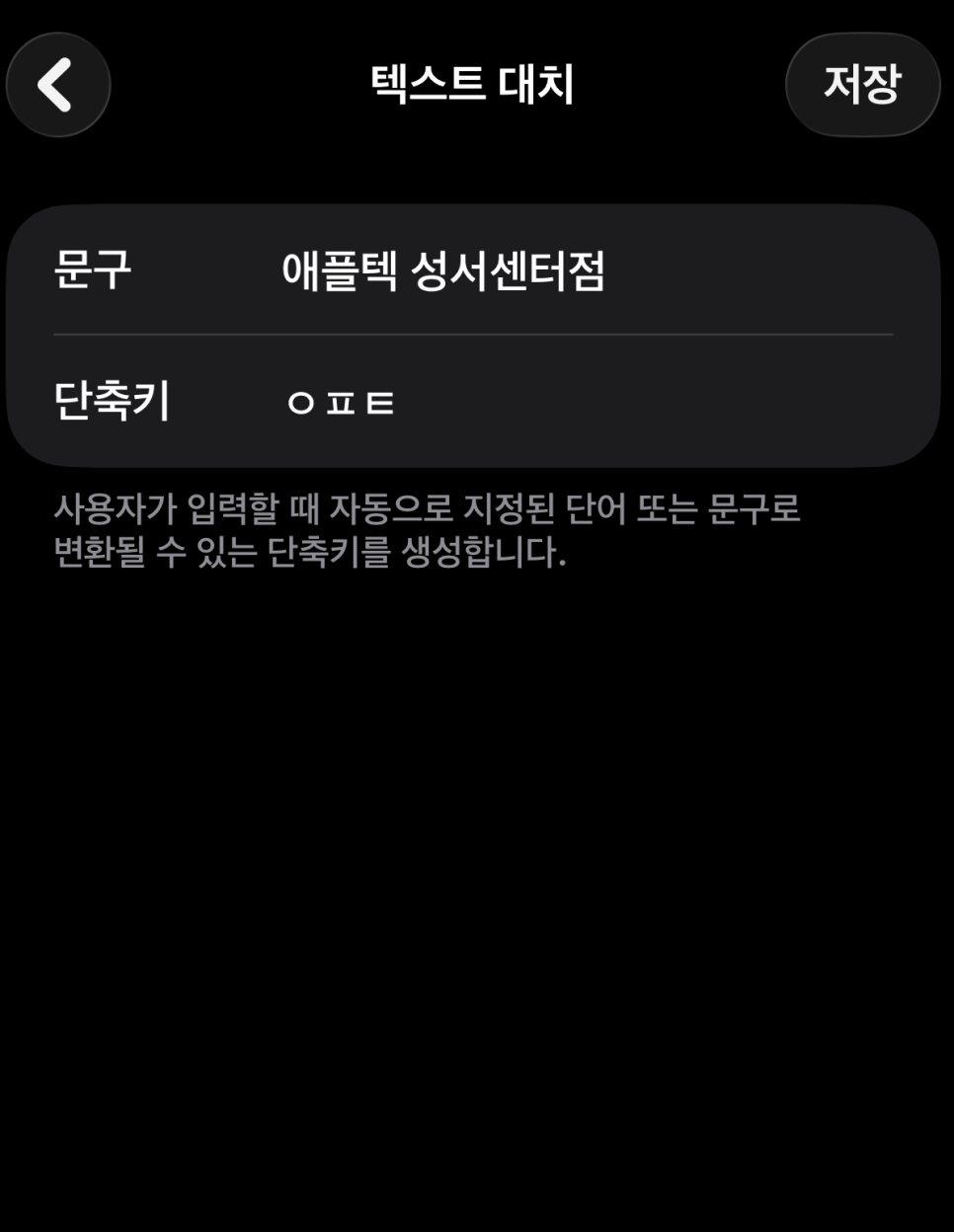
등록 화면에는 '문구'와 '단축키' 입력란이 있습니다. 문구에는 실제로 사용할 내용을, 단축키에는 이를 불러올 짧은 글자를 입력합니다.
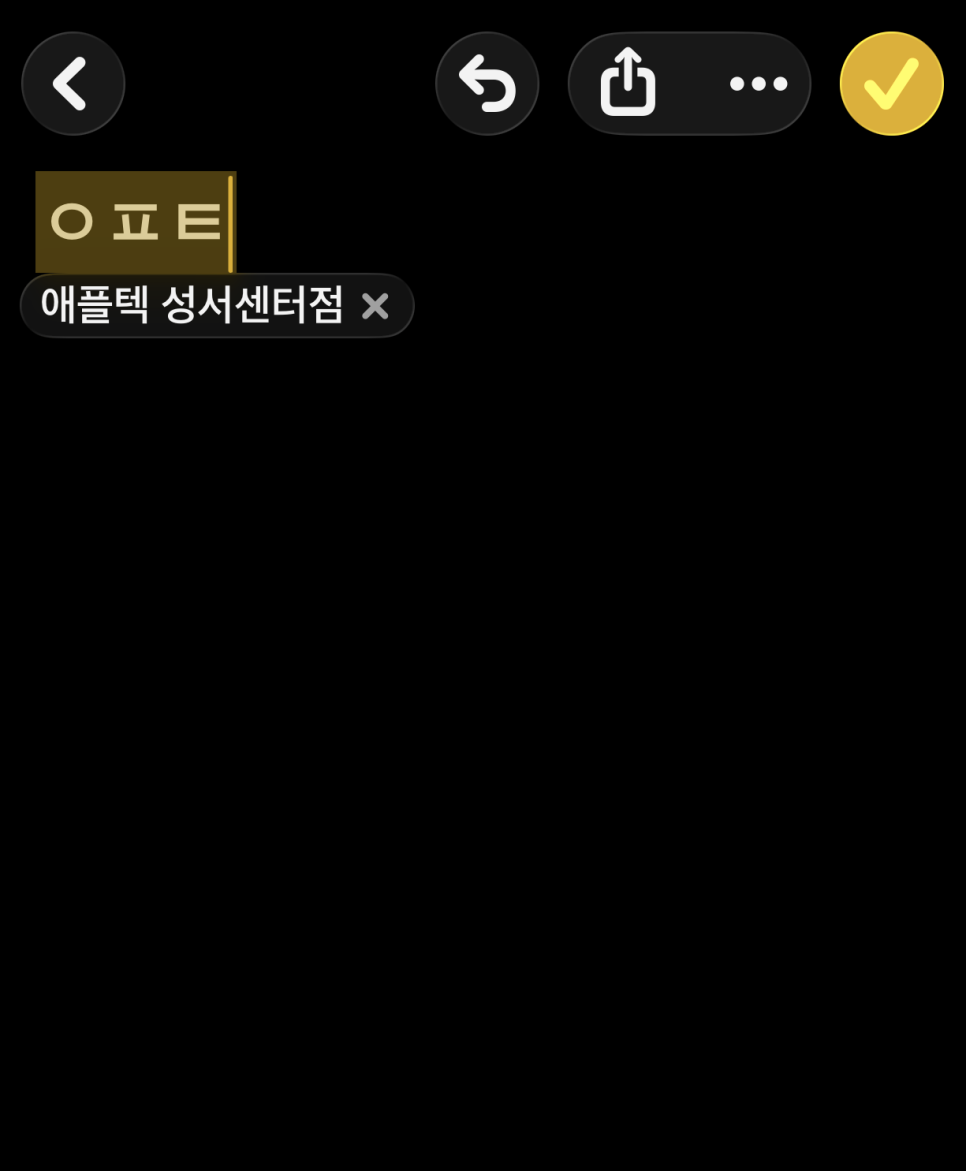
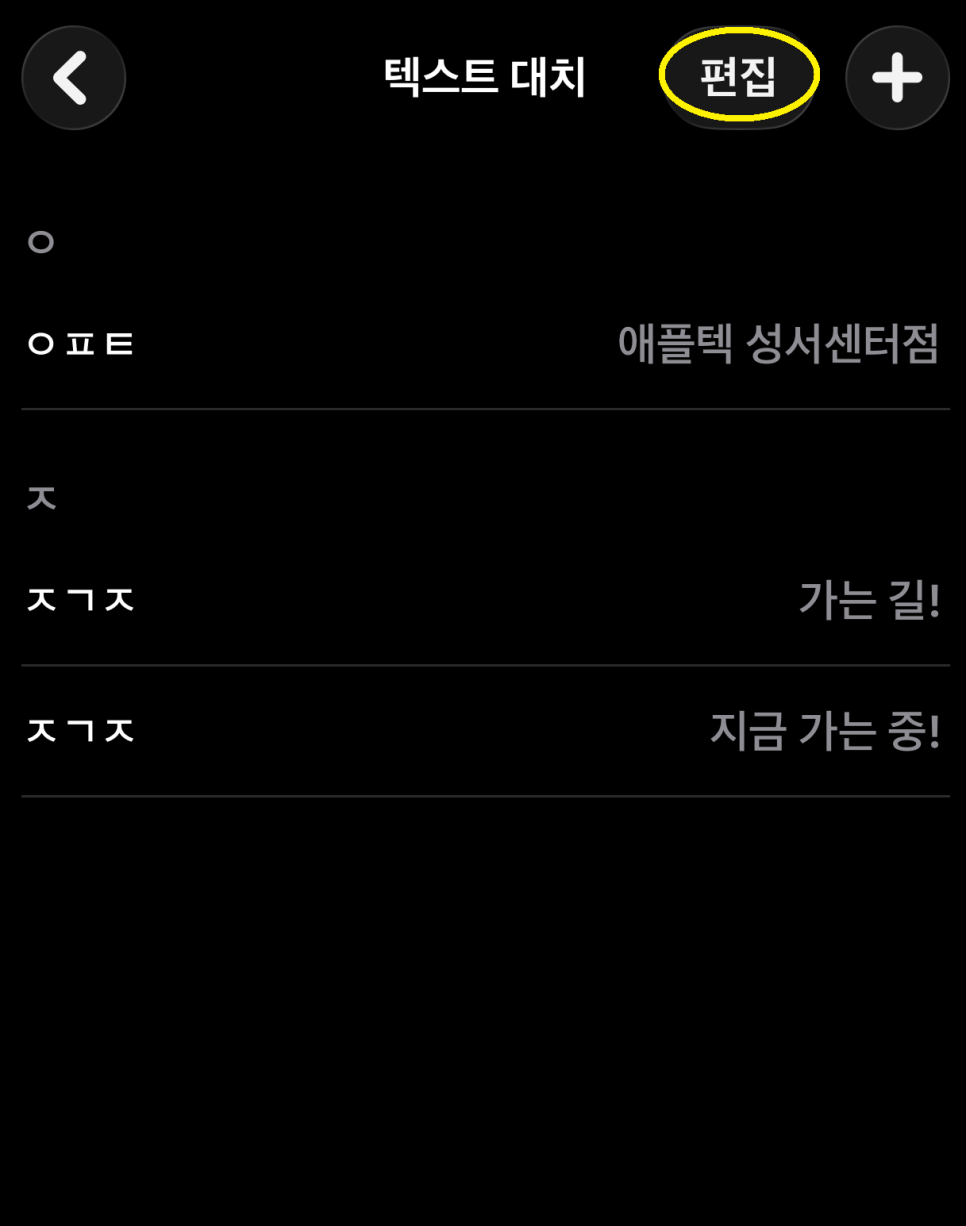
등록한 문구가 더 이상 필요 없다면 해당 항목만 삭제할 수 있습니다. 아이폰 단축키 설정 목록에서 오른쪽 상단의 '편집'을 선택합니다.
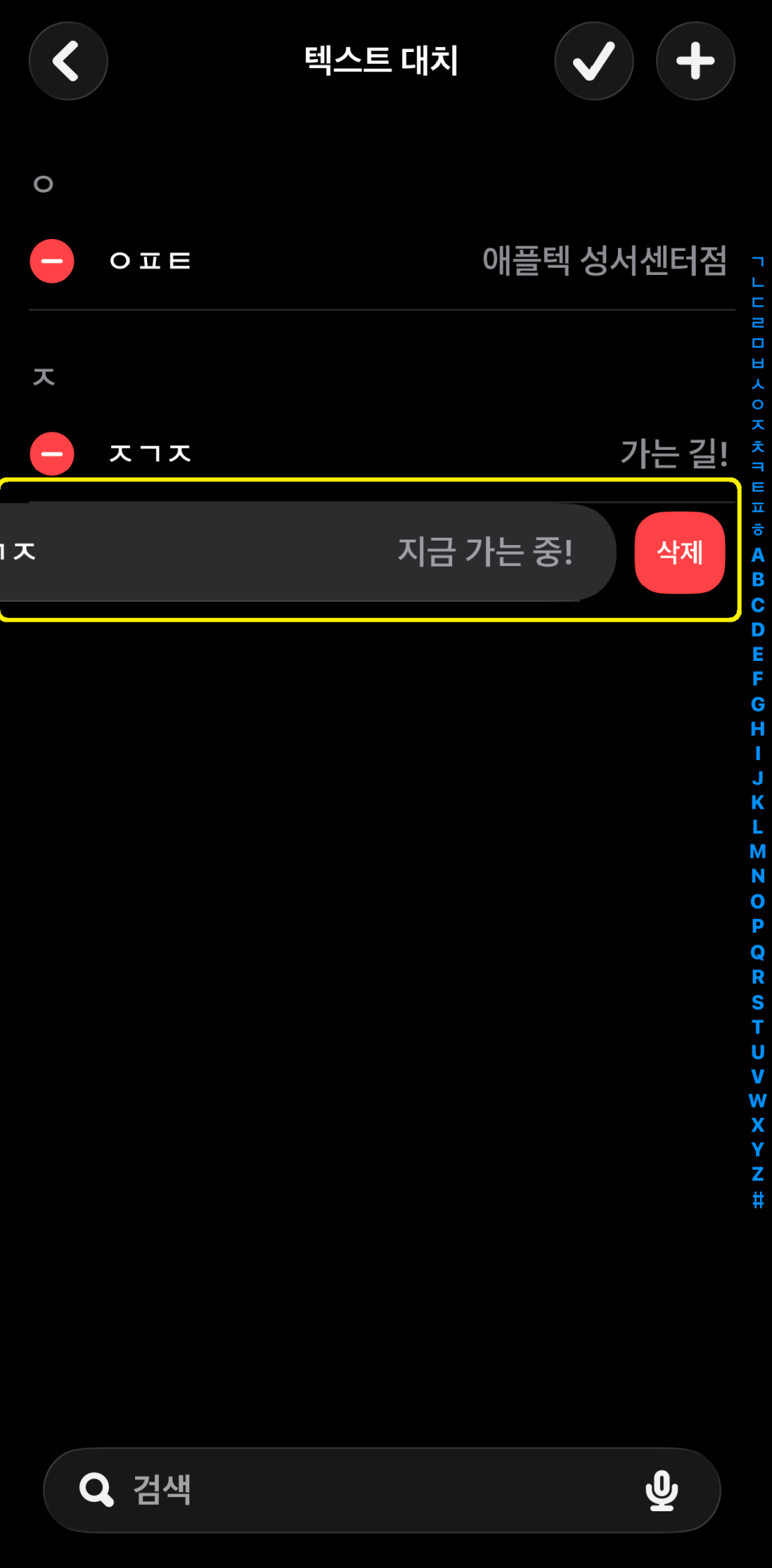
편집 화면으로 들어가면 각 항목 왼쪽에 빨간색 제거 버튼이 나타납니다. 삭제할 단축키의 제거 버튼을 누른 다음 '삭제'를 선택하세요. 사진에서는 삭제 버튼이 표시된 상태를 볼 수 있습니다.
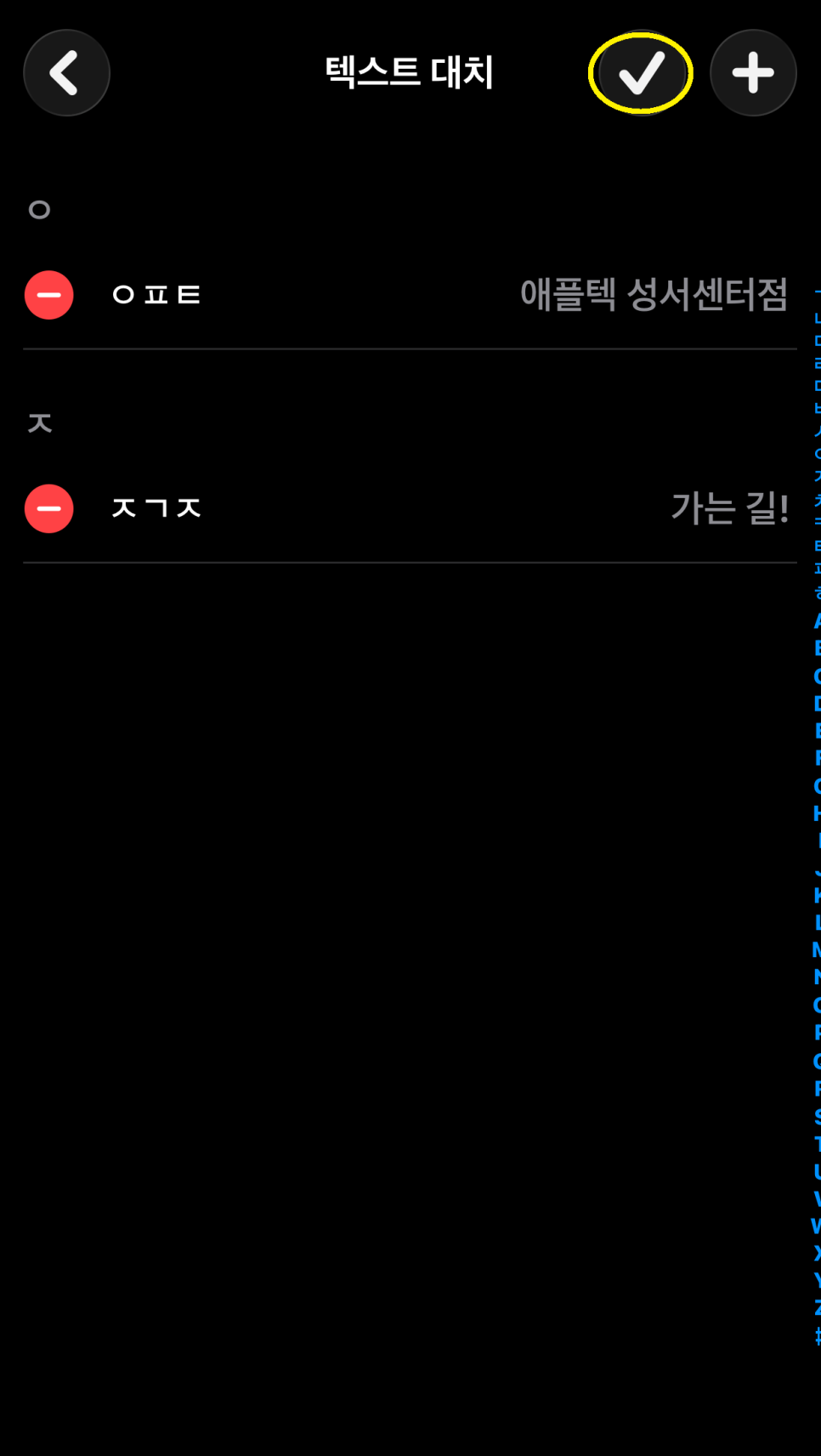
작업을 마쳤다면 사진의 노란색으로 표시된 완료 버튼을 눌러 편집을 종료합니다.
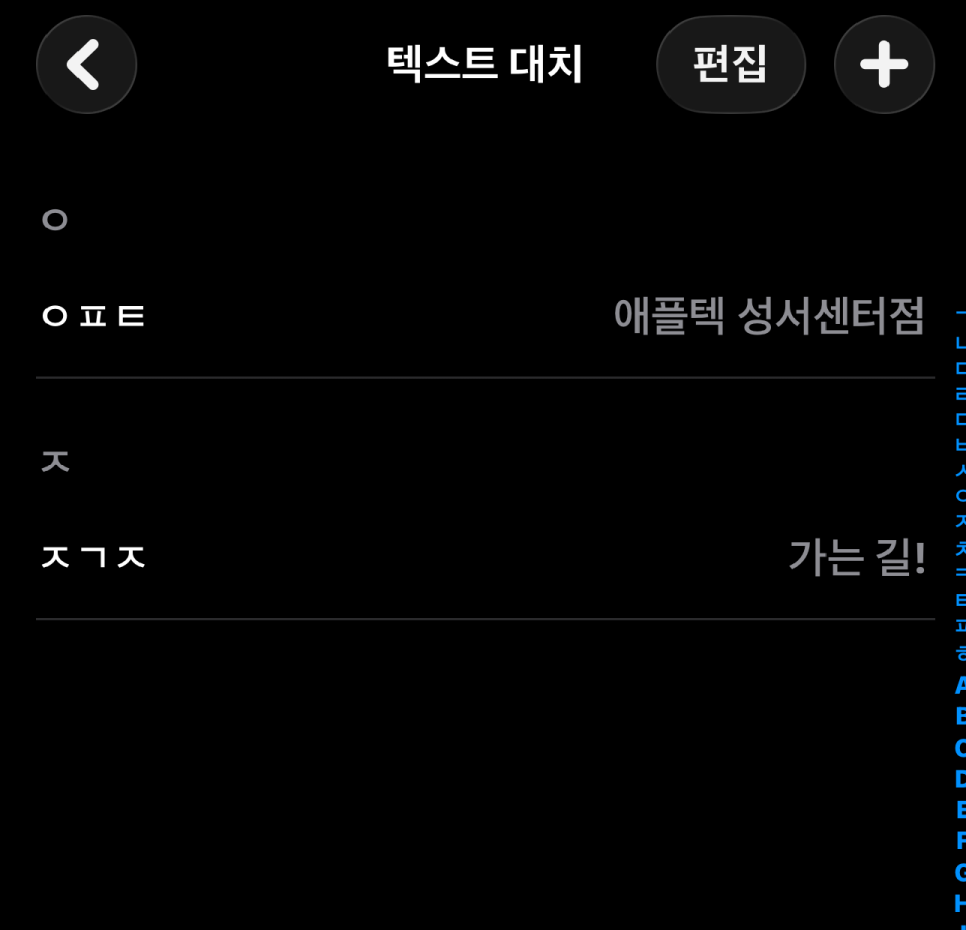
위 사진은 일반 목록으로 돌아온 모습입니다. 삭제하려던 항목이 남아 있는지 마지막으로 살펴보면 됩니다. 이 과정에서 다른 키보드 설정이나 저장된 문장까지 초기화되는 것은 아닙니다. 5. 사용하면서 알아두면 좋은 점 단축키는 일반적인 단어와 겹치지 않도록 만드는 편이 좋습니다. 자주 입력하는 글자로 지정하면 원하지 않는 순간에 긴 문장으로 바뀔 수 있기 때문입니다. 또 하나 알아둘 기능이 있습니다. 평소 사용하는 단어가 자동 수정으로 엉뚱하게 바뀐다면 텍스트 대치에서 '문구'만 등록하고 '단축키'는 비워둘 수 있습니다. Apple에서 안내하는 자동 수정 방지 방법입니다. 비밀번호나 인증번호 같은 민감한 정보는 단축키에 저장하지 않는 것을 권장합니다. 자주 묻는 질문 FAQ Q. 별도 앱을 설치해야 하나요? 아닙니다. 아이폰 키보드에서 기본으로 제공하는 기능입니다. Q. 한글 초성도 단축키로 사용할 수 있나요? 네. 이번 사진처럼 'ㅇㅍㅌ' 등 한글 자음 조합으로 등록할 수 있습니다. Q. 단축키를 삭제하면 이미 작성한 문장도 사라지나요? 아닙니다. 기존에 입력하거나 전송한 문장은 그대로 유지됩니다. Q. 자동 수정 기능을 꺼두어도 사용할 수 있나요? 네. 두 기능은 별도로 제공됩니다. 자동 수정이 꺼져 있어도 등록한 문구를 불러올 수 있습니다. 아이폰 텍스트 대치 를 활용하면 반복해서 작성하는 문장을 짧은 글자로 입력할 수 있습니다. 처음에는 자주 사용하는 문구 하나만 등록해 보세요. 불필요해진 단축키는 목록에서 개별적으로 삭제할 수 있어 관리도 어렵지 않습니다.
참고 자료 및 출처 1. Apple iPhone 사용 설명서 — iPhone에서 자주 사용하는 텍스트에 대해 줄임말 설정하기 https://support.apple.com/ko-kr/guide/iphone/iph6d01d862/ios 확인 내용: 텍스트 대치 추가, 단축키 등록, 자동 수정 방지 및 개인 사전 관리 2. Apple 지원 — iPhone, iPad 또는 iPod touch에서 자동 수정 및 자동 완성 텍스트를 사용하는 방법 https://support.apple.com/ko-kr/104995 확인 내용: 텍스트 대치 추가·삭제 방법, 자동 수정 및 자동 완성 기능 자료 확인일: 2026년 10월 15일 #아이폰텍스트대치 #아이폰텍스트대치설정 #아이폰단축키설정 #아이폰키보드설정 #아이폰문구단축키 #아이폰단축키삭제 #아이폰자동수정 #아이폰자동완성 #아이폰사용법 #아이폰꿀팁 #아이폰설정방법 #아이폰키보드단축키 #아이폰편리한기능 #iOS26
이 글은 네이버 블로그에 먼저 올린 글입니다.