아이폰 문서 스캔하는 방법, 메모 앱으로 PDF 저장 공유까지
종이로 받은 영수증이나 계약서, 안내문을 파일로 보내야 할 때가 있습니다. 예전 같으면 스캐너를 찾거나 종이를 사진으로 찍어 보냈겠지만, 아이폰에서는 메모 앱 하나면 충분합니다. 아이폰 문서 스캔하는 방법 을 알아두면 종이를 문서 형태로 깔끔하게 저장하고, PDF로 보관하거나 카카오톡·메일로 바로 보낼 수 있습니다. 사진 순서대로 따라가 보겠습니다.
1. 먼저 메모 앱을 엽니다
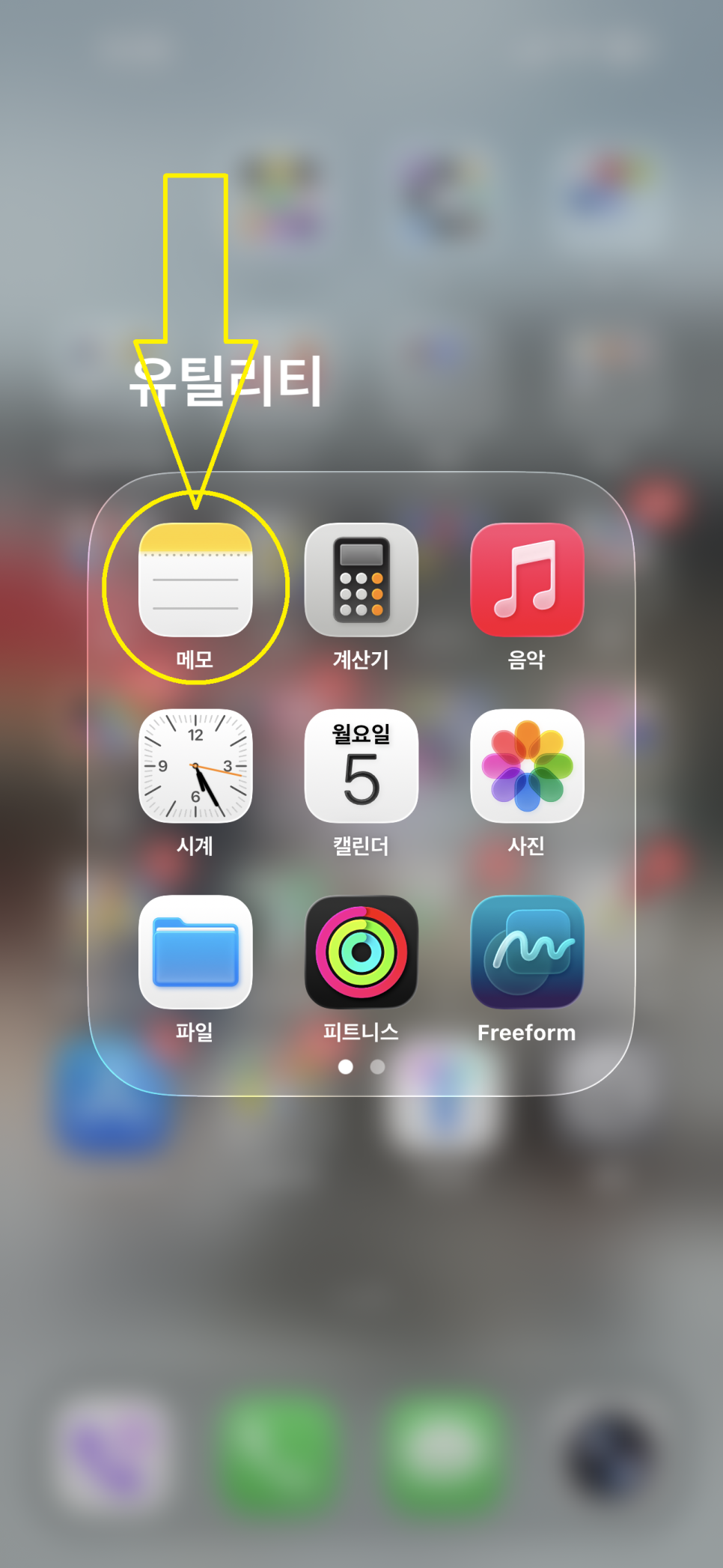
아이폰에서 메모 앱을 찾아 실행합니다. 별도의 스캔 앱을 따로 설치할 필요는 없습니다. 홈 화면에서 메모 앱이 바로 보이지 않는다면 화면을 아래로 내려 검색창에 메모라고 입력하면 쉽게 찾을 수 있습니다.
2. 새 메모를 하나 만듭니다
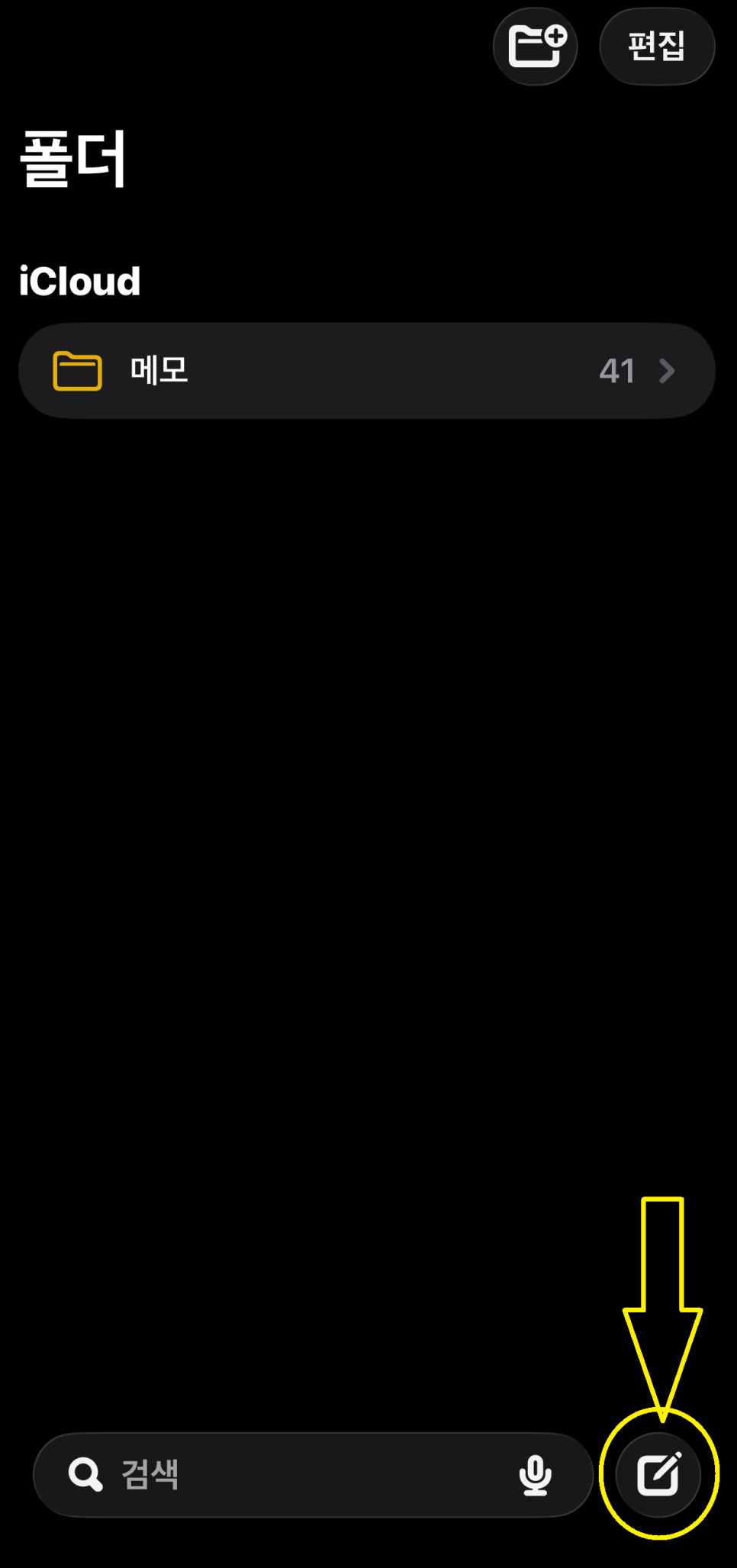
메모 앱을 열면 오른쪽 아래에 새 메모를 만드는 버튼이 있습니다. 여기를 눌러 빈 메모를 하나 만듭니다. 이미 작성해둔 메모 안에 문서를 넣고 싶다면 새로 만들지 않고 기존 메모를 열어도 됩니다.
3. 클립 모양 버튼을 누릅니다
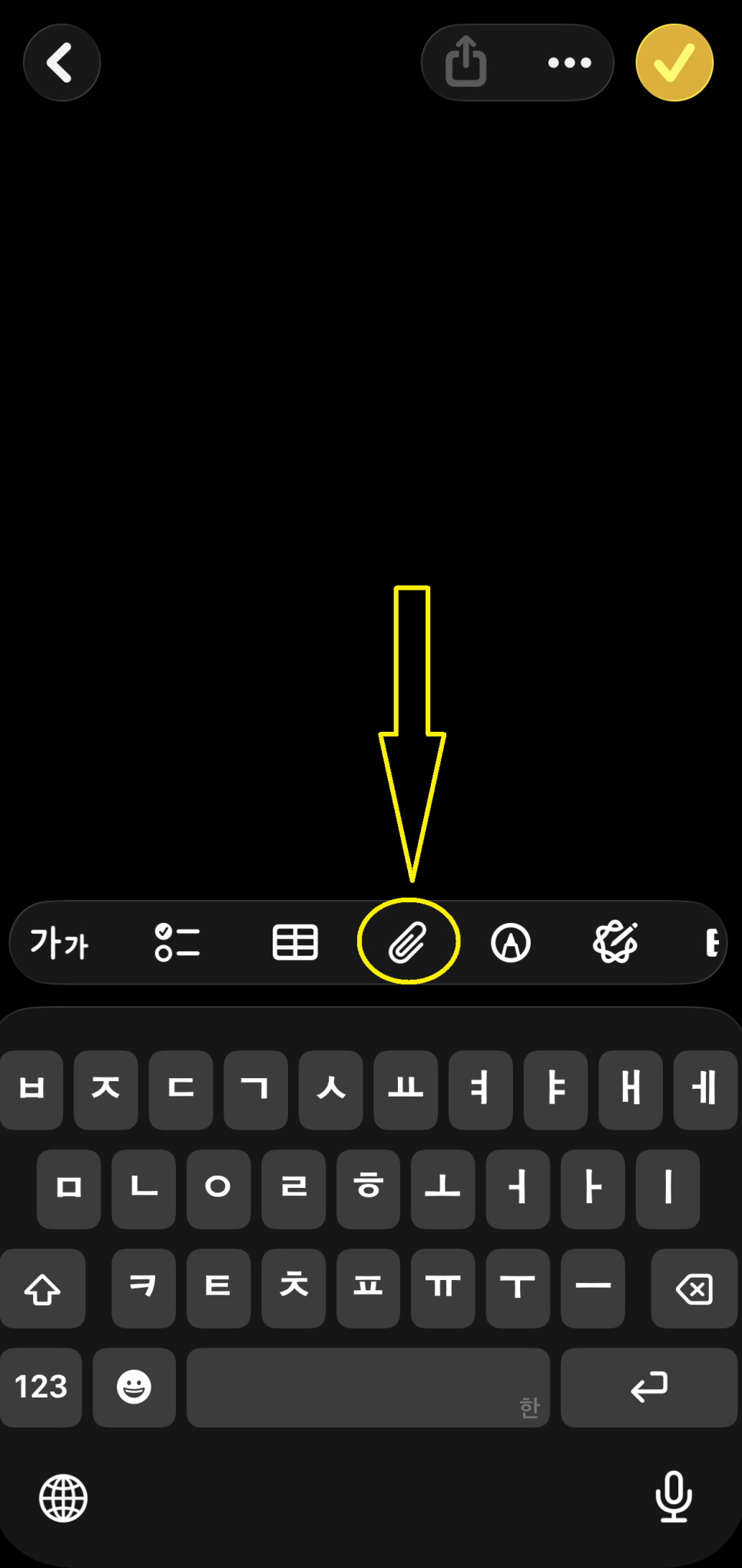
새 메모가 열리면 키보드 위쪽에 클립 모양 버튼 이 보입니다. 사진에서 노란색 원으로 표시한 부분을 누릅니다.
4. 메뉴에서 문서 스캔을 고릅니다
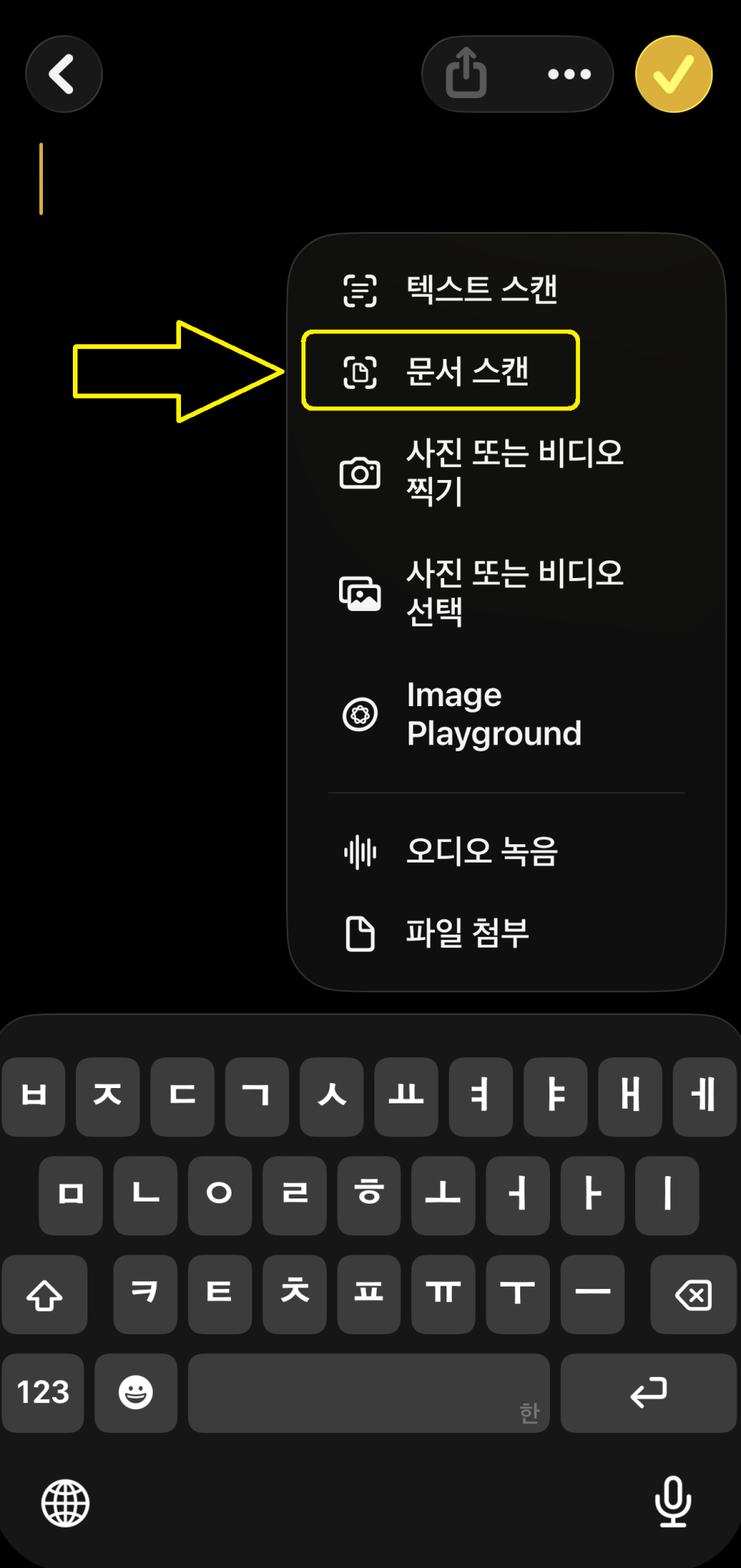
클립 버튼을 누르면 텍스트 스캔, 문서 스캔, 사진 또는 비디오 찍기 같은 메뉴가 나옵니다. 여기서는 문서 스캔 을 누르면 됩니다. 이름이 비슷한 텍스트 스캔은 종이에 있는 글자만 읽어서 메모에 문자로 가져오는 기능입니다. 반면 문서 스캔은 종이 한 장 전체를 문서처럼 남겨줍니다. 계약서나 영수증처럼 원래 종이 모양을 그대로 보관하고 싶다면 문서 스캔 을 고르는 게 맞습니다.
5. 종이가 화면 안에 들어오도록 맞춥니다
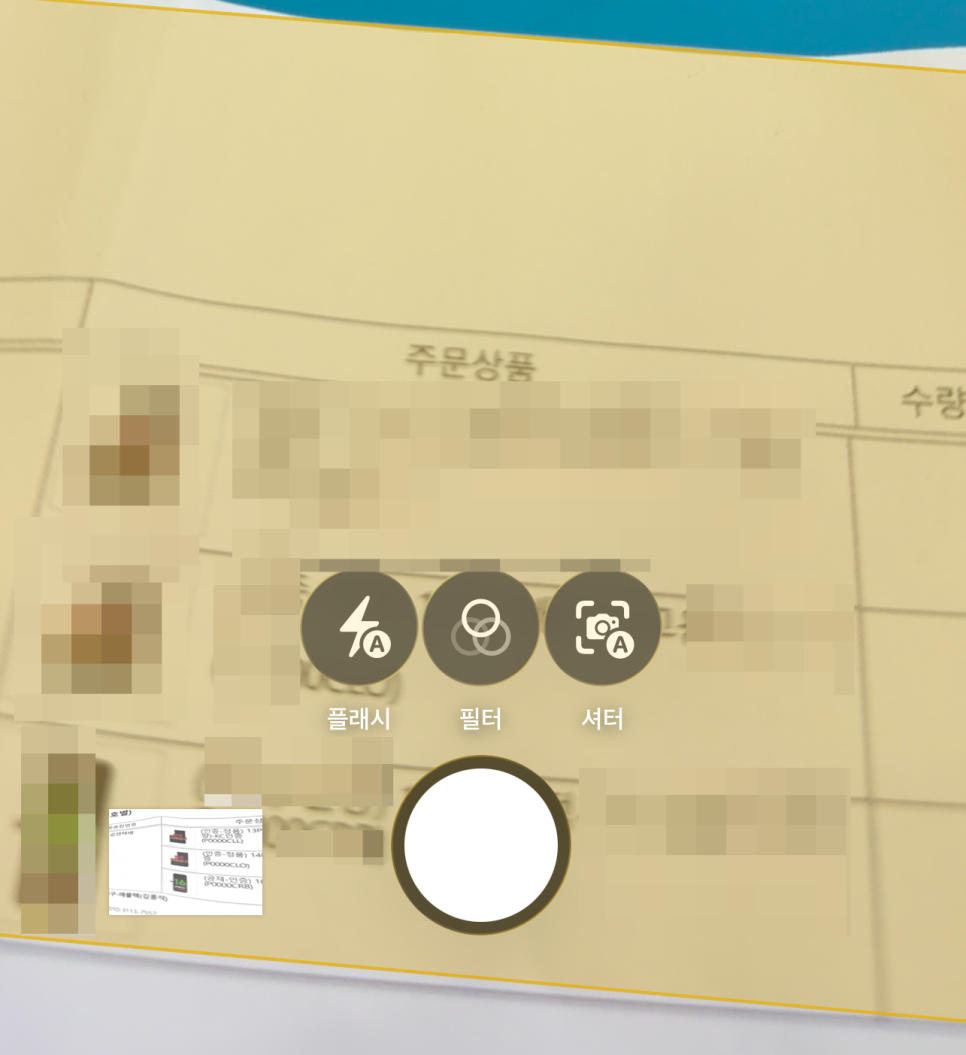
문서 스캔을 누르면 바로 카메라 화면이 열립니다. 스캔할 종이가 화면 안에 들어오도록 아이폰 위치를 맞춰줍니다. 아이폰이 종이 가장자리를 찾으면 화면에 테두리가 잡힙니다. 그 테두리가 실제 문서와 크게 벗어나지 않는지만 보면 됩니다. 자동으로 촬영되지 않을 때는 셔터 버튼을 눌러 직접 찍어도 됩니다.
6. 찍힌 문서를 한 번 확인합니다
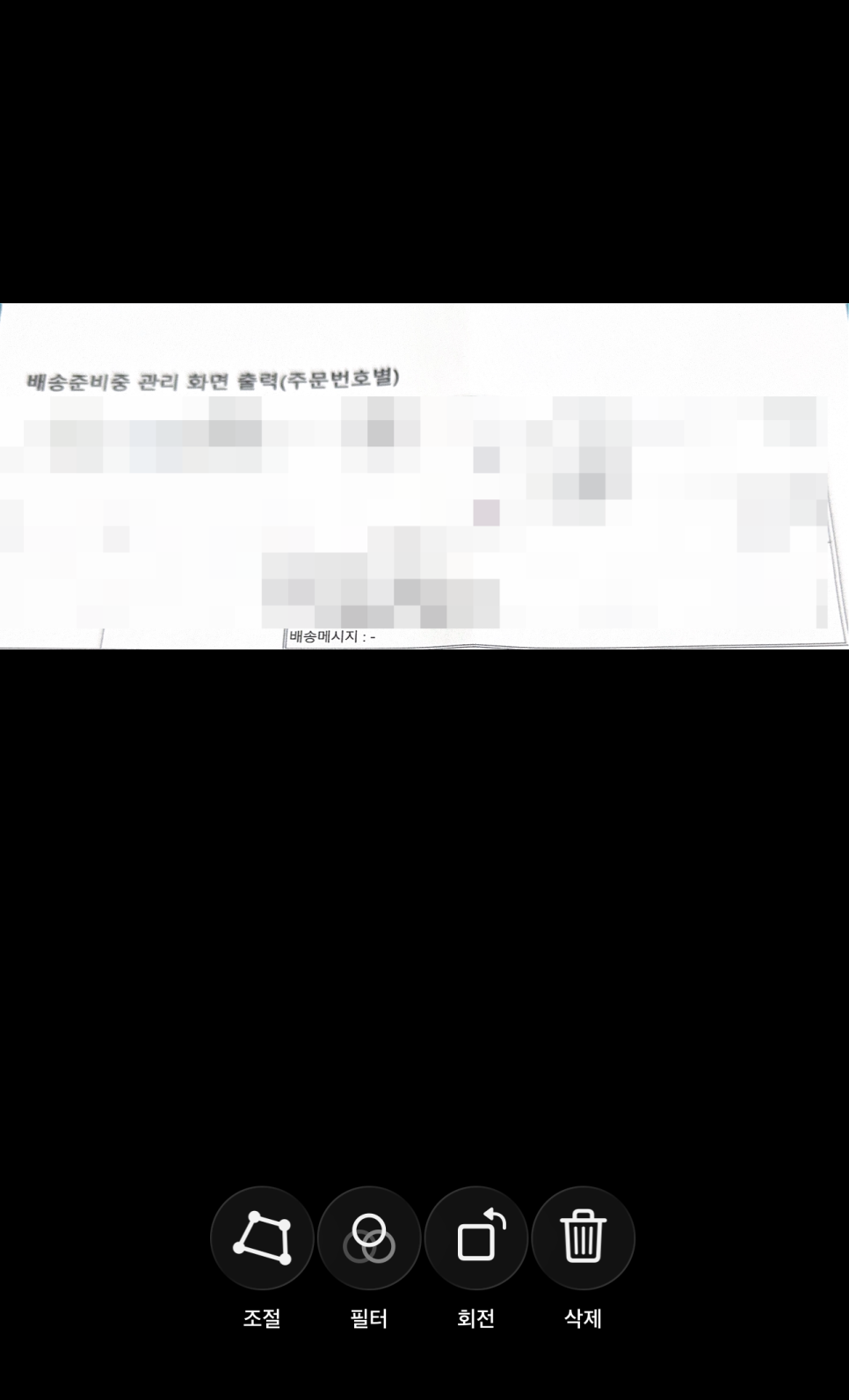
촬영이 끝나면 스캔된 문서가 바로 나옵니다. 화면 아래쪽에는 조절, 필터, 회전, 삭제 메뉴가 있습니다. 종이 가장자리가 어긋났다면 범위를 다시 잡고, 문서가 돌아가 있다면 회전해서 방향을 맞춰주면 됩니다. 글자가 흐리거나 한쪽이 잘렸다면 이때 다시 찍는 편이 낫습니다.
7. 스캔이 끝났다면 노란색 체크 표시를 누릅니다
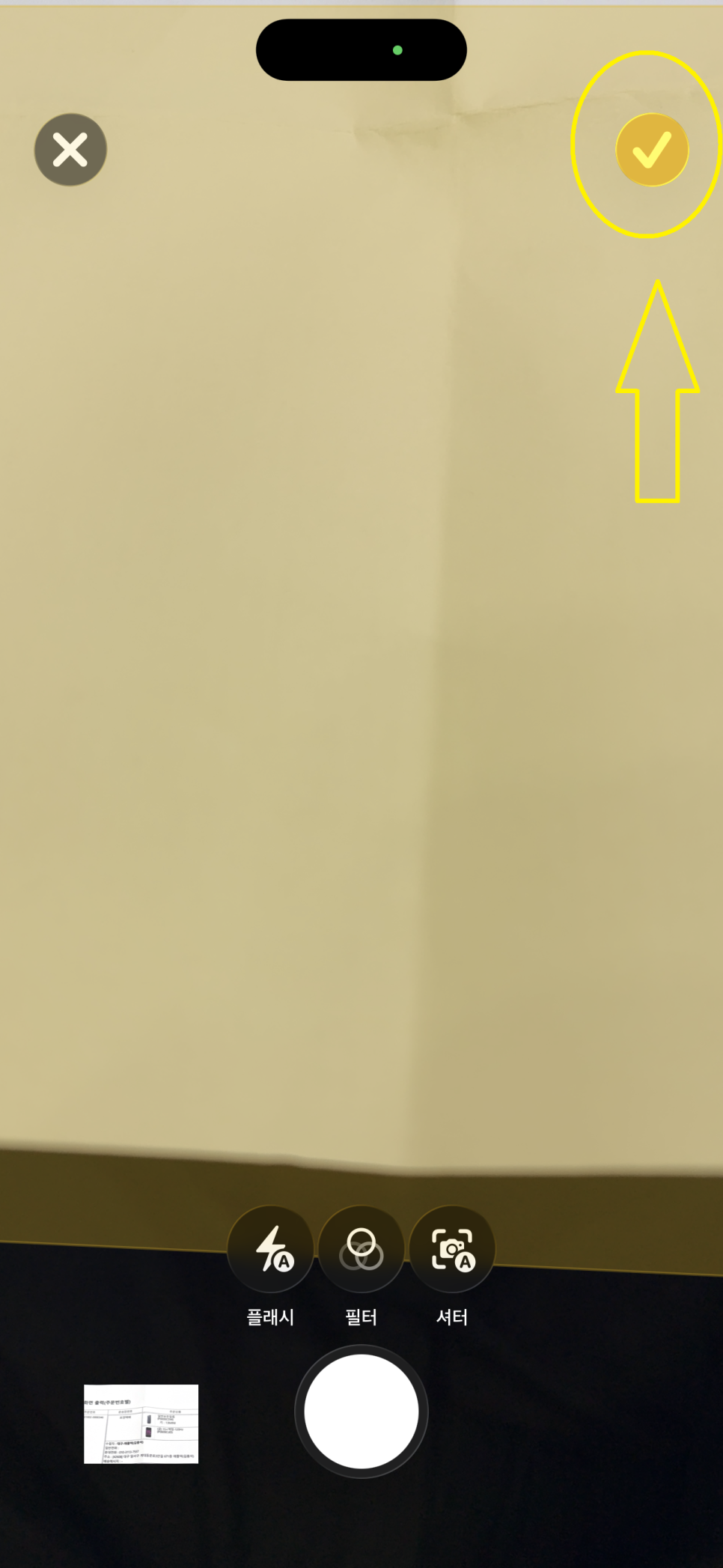
결과가 괜찮다면 오른쪽 위에 있는 노란색 체크 표시 를 누릅니다. 여러 장짜리 서류라면 첫 장에서 끝낼 필요는 없습니다. 다음 페이지를 계속 촬영하면 여러 장을 한 문서 안에 넣을 수 있습니다.
8. 메모에 문서가 들어갔는지 봅니다
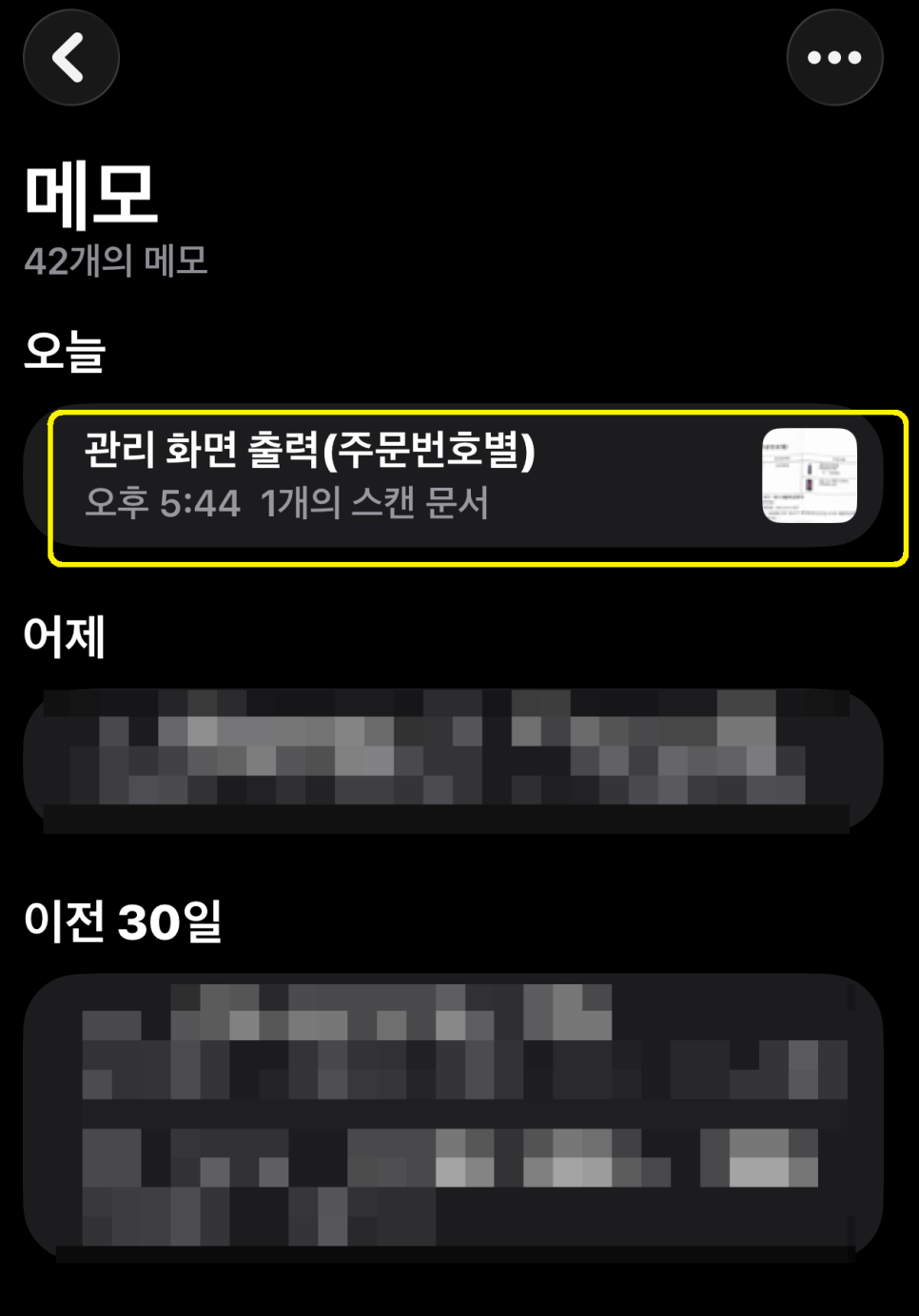
메모 목록으로 돌아오면 방금 스캔한 자료가 들어가 있는 것을 볼 수 있습니다. 사진에는 제목 아래쪽에 1개의 스캔 문서라고 표시돼 있습니다. 나중에 다시 찾아볼 자료라면 제목도 알아보기 쉽게 바꿔두는 게 좋습니다. 여기까지 하면 아이폰 문서 스캔하는 방법 의 기본 과정은 끝난 셈입니다. 이제 이 문서를 파일로 따로 보관하거나 다른 사람에게 보내면 됩니다.
9. 파일 앱에 따로 보관할 수도 있습니다
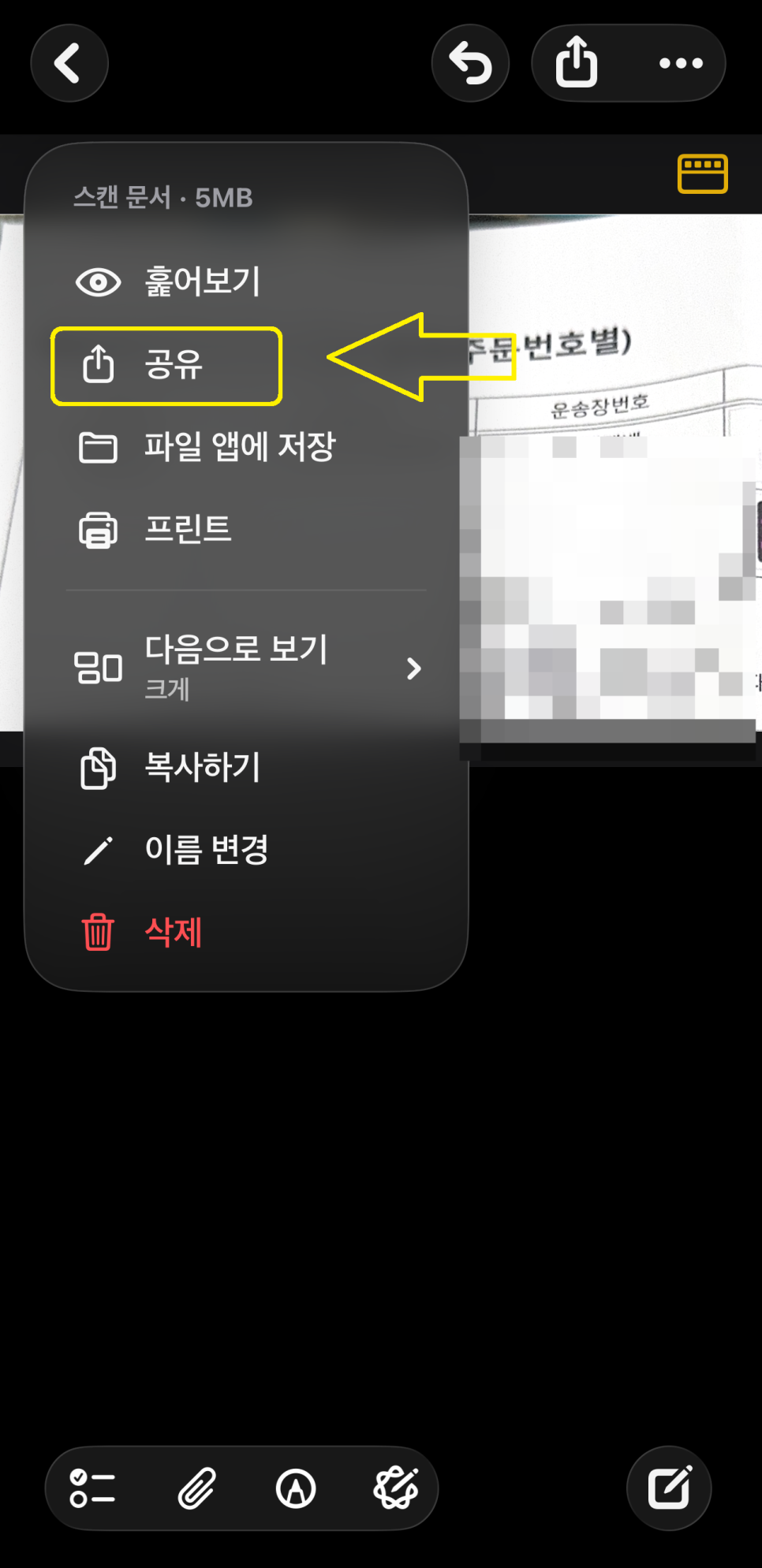
스캔한 문서를 열고 메뉴를 누르면 공유, 파일 앱에 저장, 프린트, 복사하기, 이름 변경 같은 항목이 나옵니다. 메모 안에 있는 문서를 파일 앱에도 따로 남겨두고 싶다면 파일 앱에 저장 을 누릅니다. 나중에 파일 앱에서 다른 PDF 문서들과 함께 관리하고 싶을 때 유용합니다.
10. 공유 화면을 열면 PDF로 나옵니다
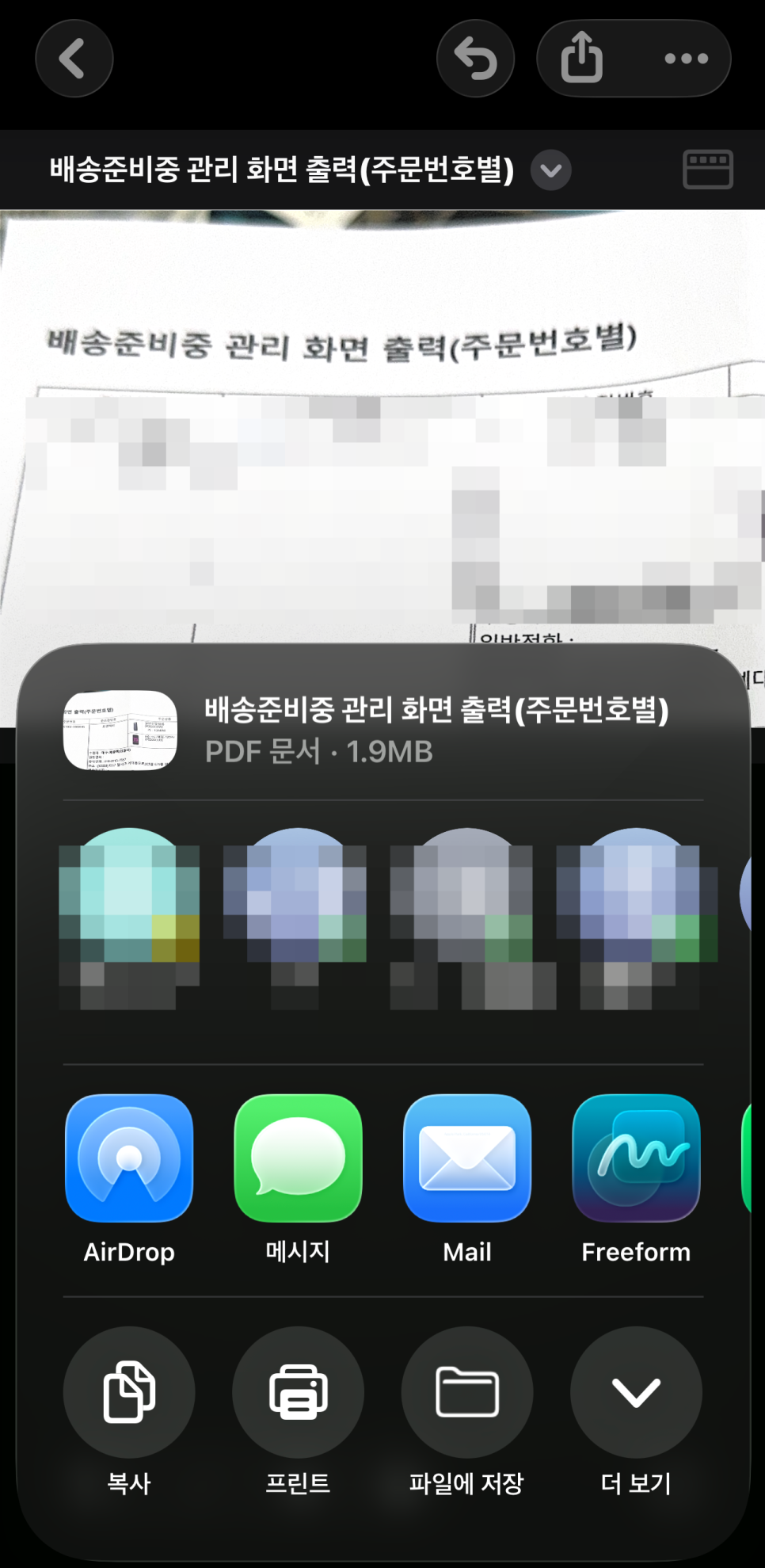
이번에는 공유를 눌러봤습니다. 화면 위쪽을 보면 스캔한 자료가 PDF 문서 로 나오는 것을 볼 수 있습니다. 이번 사진에서는 PDF 문서 · 1.9MB로 표시됐습니다. 여기서 AirDrop, 메시지, Mail 등 원하는 방법을 골라 보내면 됩니다. 파일 앱에 따로 저장하고 싶다면 아래쪽의 파일에 저장 을 이용해도 됩니다.
11. 카카오톡으로 보낼 사람을 고릅니다
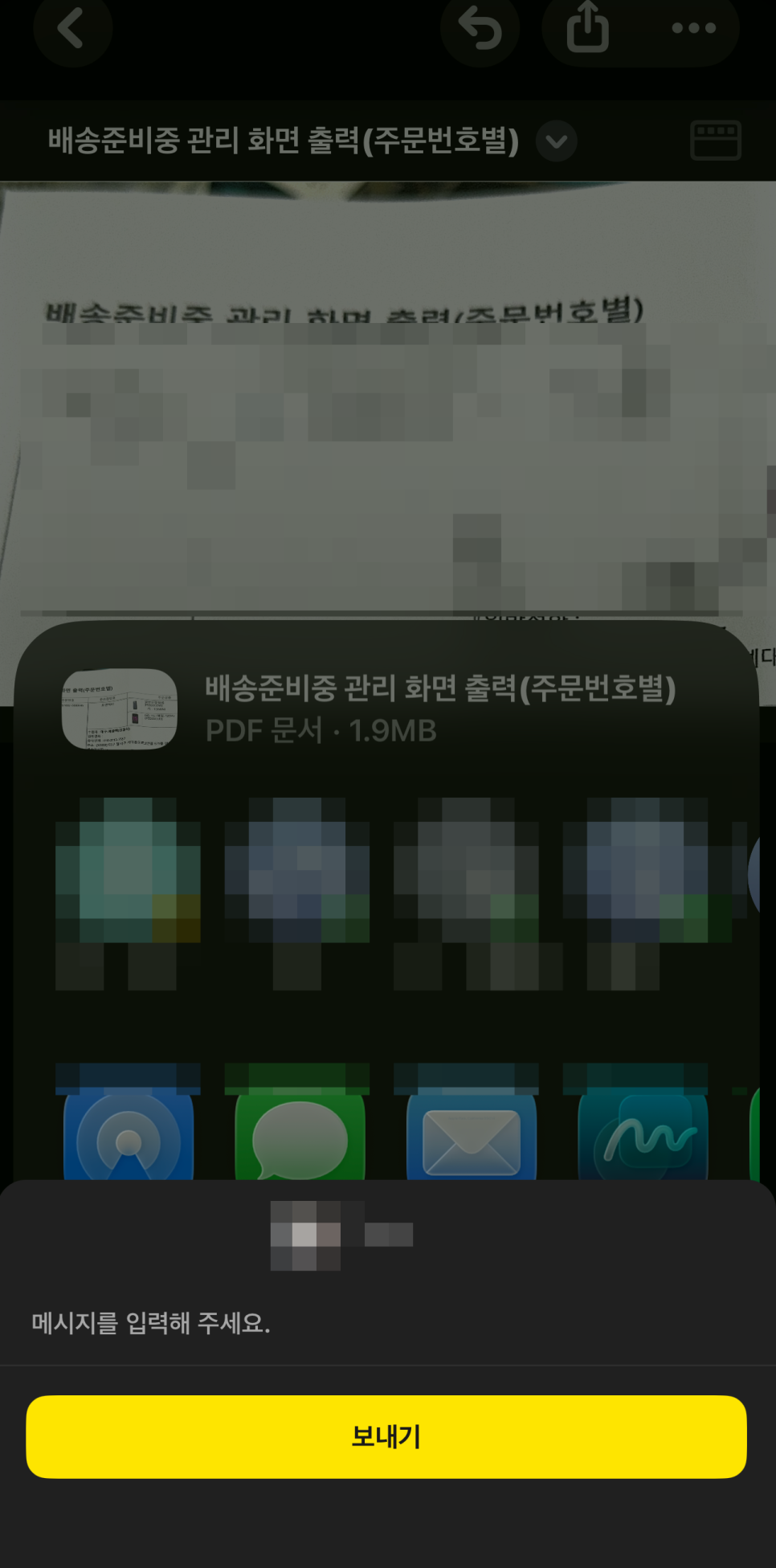
카카오톡을 선택했다면 받을 사람을 고르고 보내기 를 누릅니다. 필요하면 간단한 메시지도 함께 적을 수 있습니다. 아이폰 문서 스캔하는 방법 을 알아두면 종이를 그냥 사진으로 찍어 보내는 대신 PDF 파일로 바로 전달할 수 있어서 꽤 편합니다.
12. 전송이 끝나는 것까지 확인합니다
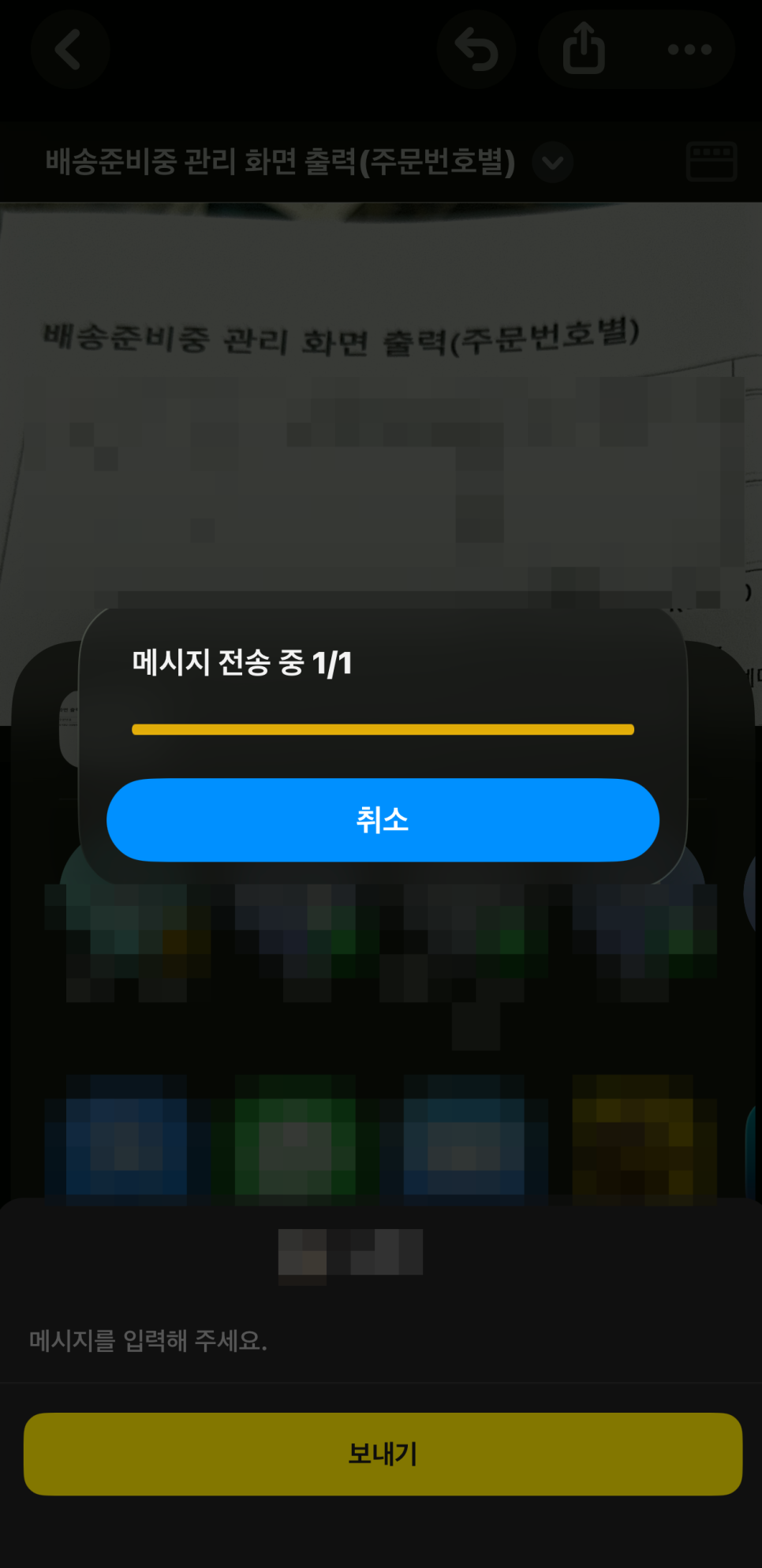
보내기를 누르면 메시지 전송 중이라는 화면이 나옵니다. 파일 크기나 인터넷 상태에 따라 약간 시간이 걸릴 수 있습니다. 계약서나 신청서처럼 중요한 자료라면 전송이 끝난 뒤 상대방이 파일을 제대로 열 수 있는지도 확인해두는 게 좋습니다.
순서만 다시 보면 메모 앱 → 새 메모 → 클립 버튼 → 문서 스캔 → 촬영 → 결과 조정 → 체크 표시 → 문서 확인 → 공유 또는 파일 앱에 저장
문서 스캔과 텍스트 스캔은 뭐가 다를까요?
처음 사용할 때 가장 헷갈릴 만한 부분입니다. 문서 스캔 은 종이 전체를 그대로 문서 형태로 남기는 기능입니다. PDF로 보관하거나 다른 사람에게 보내기 좋습니다. 텍스트 스캔 은 종이에 적힌 글자만 읽어서 메모 안에 문자로 가져옵니다. 계약서, 영수증, 신청서처럼 문서 모양 자체가 필요한 경우라면 문서 스캔을 쓰면 됩니다.
자주 묻는 질문 Q. 문서를 스캔하려면 별도 앱을 설치해야 하나요? 아니요. 아이폰 메모 앱에서 바로 할 수 있습니다. Q. 스캔한 문서는 어디에 저장되나요? 먼저 메모 안에 스캔 문서로 들어갑니다. PDF 파일을 따로 보관하고 싶다면 메뉴에서 파일 앱에 저장 을 누르면 됩니다. Q. 여러 장짜리 문서도 한 파일로 만들 수 있나요? 가능합니다. 첫 장을 찍은 뒤 다음 페이지를 계속 스캔하면 여러 장을 한 문서에 넣을 수 있습니다. Q. 카카오톡으로 바로 보낼 수 있나요? 가능합니다. 스캔한 문서를 열고 공유를 누른 뒤 카카오톡과 받을 사람을 고르면 PDF로 전송됩니다.
일반 카메라로 찍는 것과는 조금 다릅니다
일반 카메라로 종이를 찍으면 주변 책상까지 같이 나오거나 문서가 비스듬하게 찍히는 경우가 있습니다. 메모 앱의 문서 스캔은 종이 영역을 잡아주고, 여러 페이지도 한 문서로 묶을 수 있다는 점이 다릅니다. 영수증이나 계약서처럼 보관하거나 다른 사람에게 보내야 할 종이가 있다면 아이폰 문서 스캔하는 방법 을 기억해두면 꽤 쓸모가 있습니다.
출처 Apple 지원 — iPhone 또는 iPad에서 문서를 스캔하는 방법 URL: https://support.apple.com/ko-kr/108963 확인 내용: 메모 앱에서 문서 스캔, 자동·수동 촬영, 영역 조절, 여러 페이지 스캔 확인일: 2026년 10월 5일 Apple iPhone 사용 설명서 — iPhone용 메모 앱에서 PDF로 작업하기 URL: https://support.apple.com/ko-kr/guide/iphone/iph8958dd125/27/ios/27 확인 내용: 메모에 추가된 스캔 문서와 PDF 확인 및 공유 기능 확인일: 2026년 10월 5일 #아이폰문서스캔 #아이폰스캔 #아이폰문서스캔방법 #아이폰PDF #아이폰PDF저장 #아이폰메모 #아이폰메모앱 #아이폰스캐너 #아이폰문서PDF #아이폰파일저장 #아이폰PDF공유 #아이폰카카오톡파일전송 #아이폰사용법 #아이폰기능 #아이폰꿀팁
이 글은 네이버 블로그에 먼저 올린 글입니다.