아이폰 키보드 사용법, 알아두면 편리한 기능 5가지
아이폰 키보드에 생각보다 편리한 기능들이 숨어 있다는 사실, 알고 계셨나요? 평소 문자나 메모를 작성하면서도 몰라서 사용하지 못하는 기능들이 꽤 있습니다. 스페이스바로 커서를 움직이거나 짧은 글자 몇 개로 긴 문장을 입력하는 것도 가능한데요. 오늘은 아이폰 메모 앱에서 직접 실행해 본 아이폰 키보드 사용법 5가지 를 소개해 드리겠습니다. 1. 스페이스바를 길게 누르면 커서를 자유롭게 이동할 수 있습니다
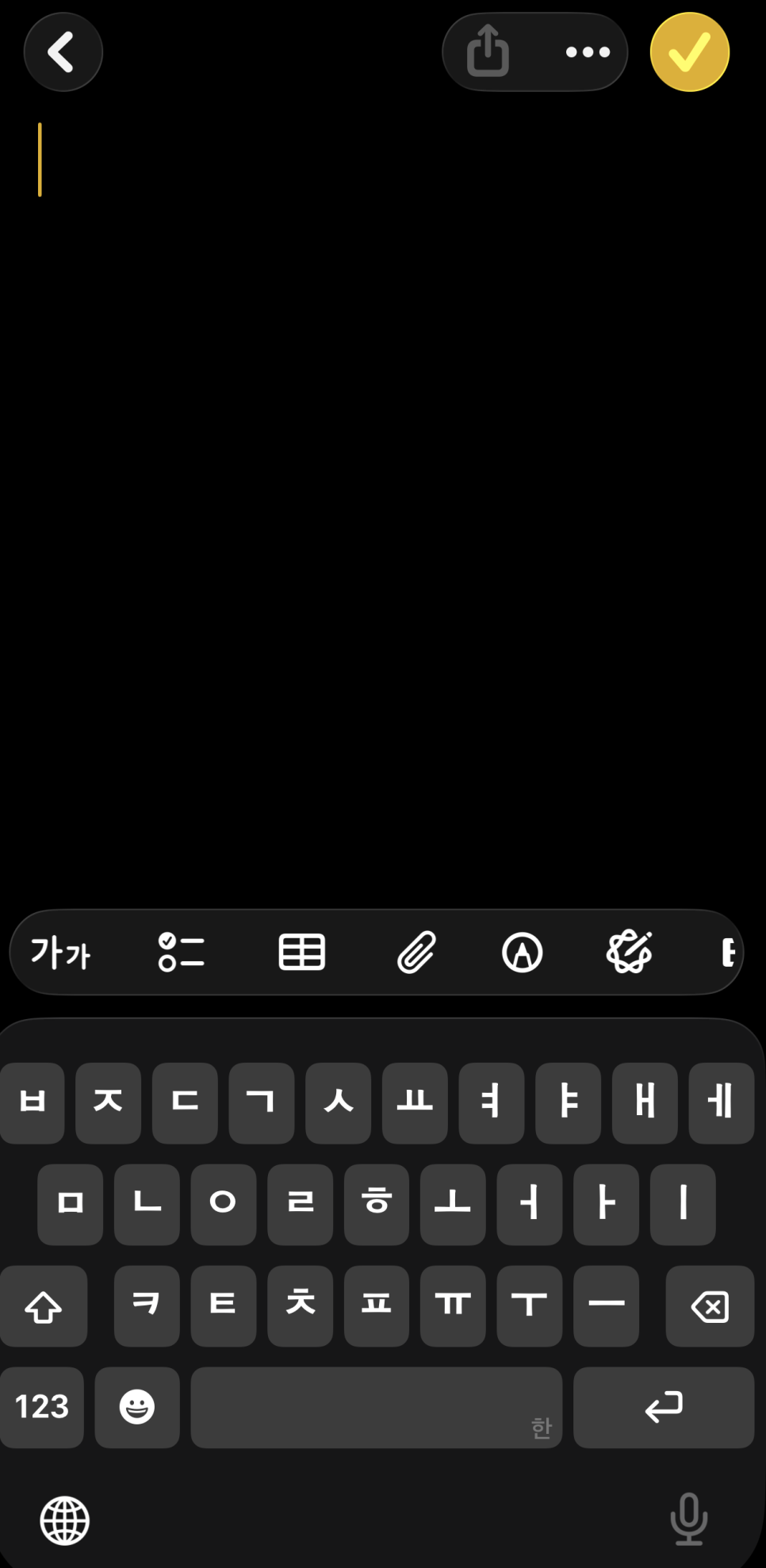
첫 번째는 긴 문장을 수정할 때 유용한 기능입니다. 글자를 입력하다가 중간에 오타를 발견하면 수정할 위치를 손가락으로 눌러야 하는데요. 글씨가 작다 보니 엉뚱한 곳에 커서가 놓일 때도 있습니다.
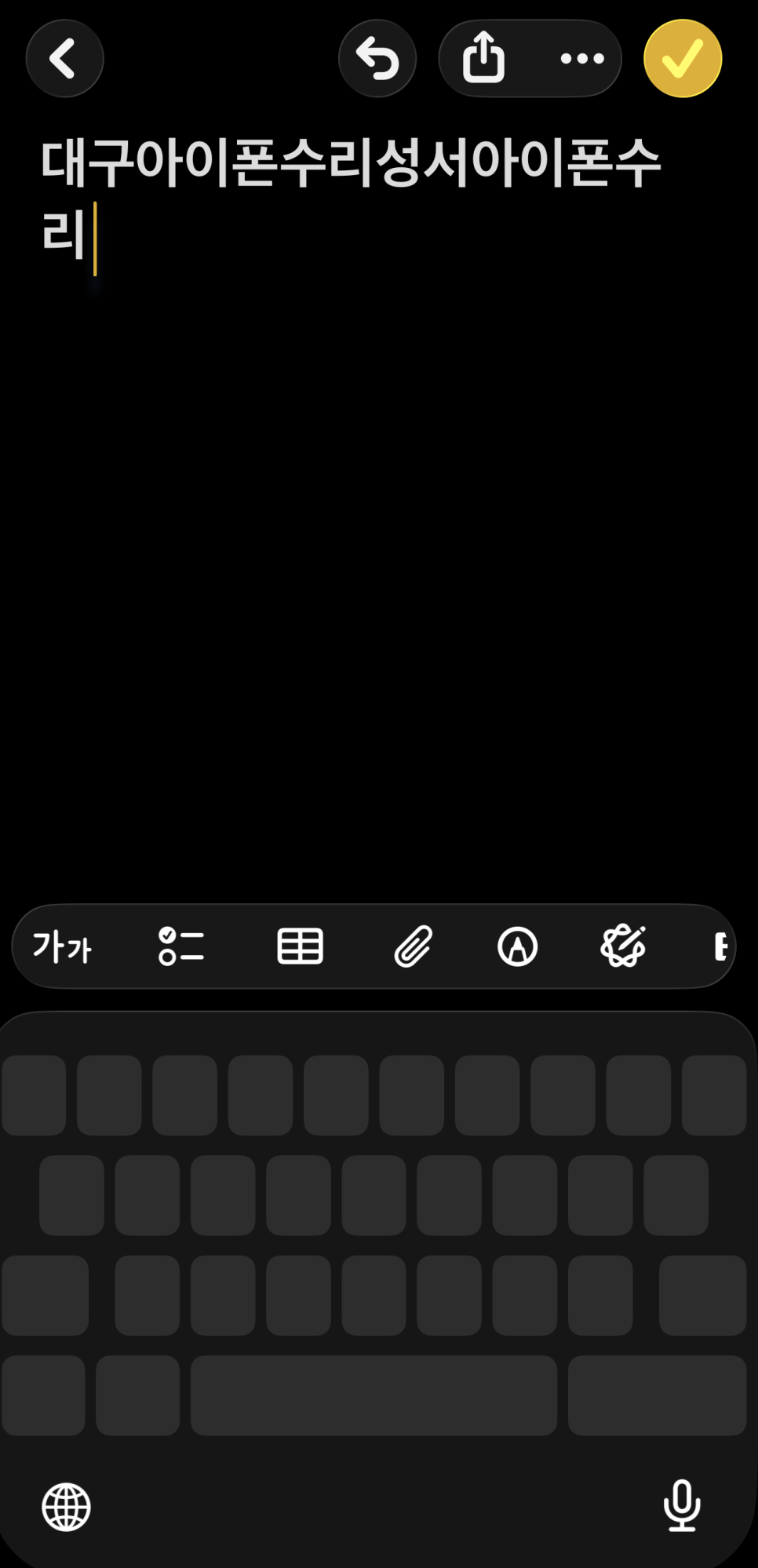
이럴 때 키보드 아래쪽의 스페이스바를 길게 눌러보세요. 키보드에 있던 글자들이 사라지면서 빈 키보드처럼 바뀝니다. 손가락을 떼지 않은 상태에서 좌우 또는 위아래로 움직이면 커서도 함께 이동합니다.
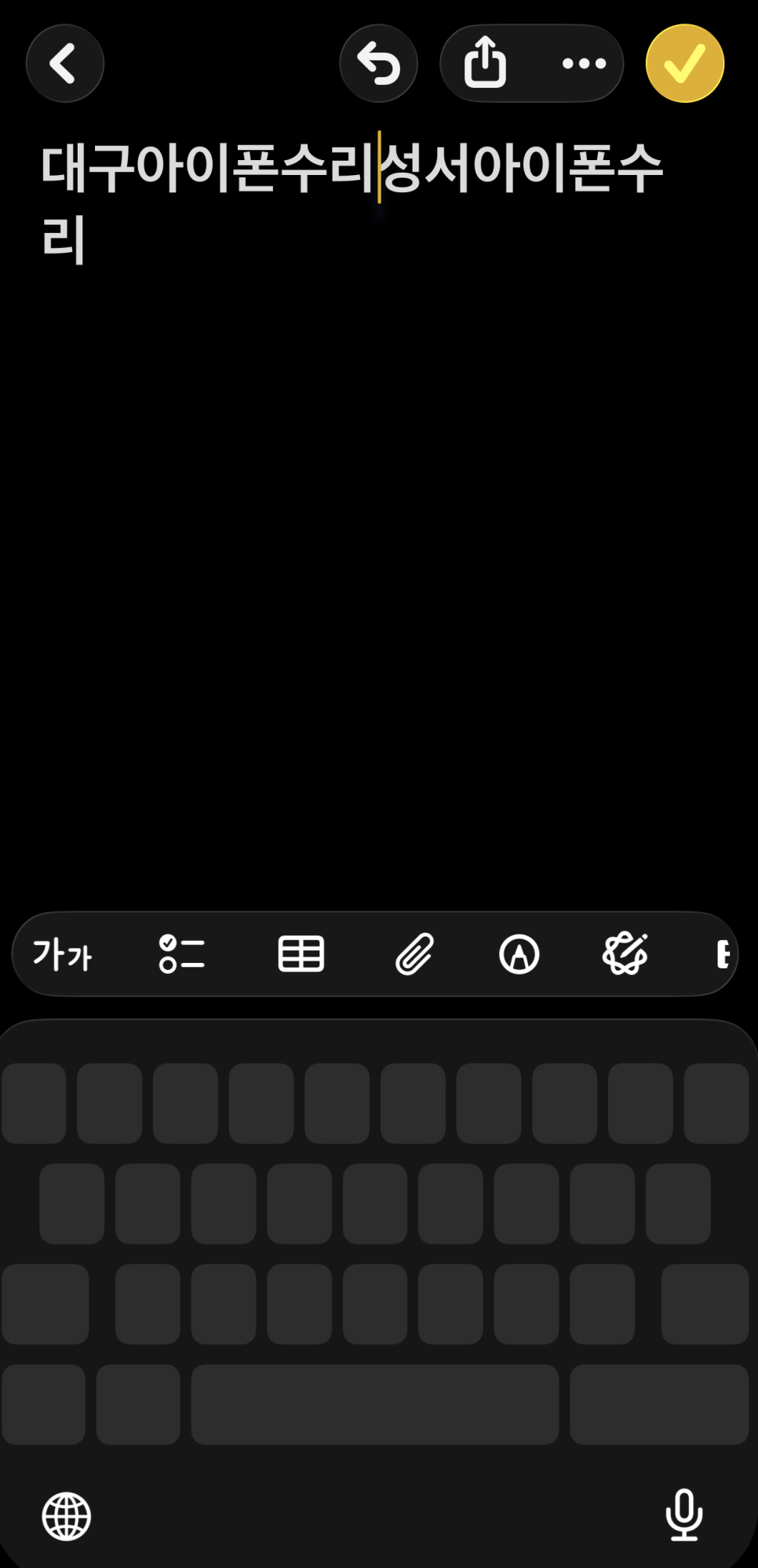
문장 끝에 있던 커서가 중간으로 옮겨진 것을 확인할 수 있습니다. 마치 노트북의 트랙패드를 사용하는 것과 비슷하죠. 원하는 위치에 커서를 놓은 뒤 손가락을 떼고 글자를 수정하면 됩니다. 2. 자주 입력하는 문장은 텍스트 대치로 줄여보세요

두 번째는 텍스트 대치 기능입니다. 긴 문장이나 자주 사용하는 단어를 짧은 단축키로 입력할 수 있는데요. 예를 들어 '대구아이폰수리'라는 문구를 자주 사용한다면 글자 몇 개만 입력해도 전체 문구가 나오도록 설정할 수 있습니다. 설정 방법은 간단합니다. 설정 → 일반 → 키보드 → 텍스트 대치
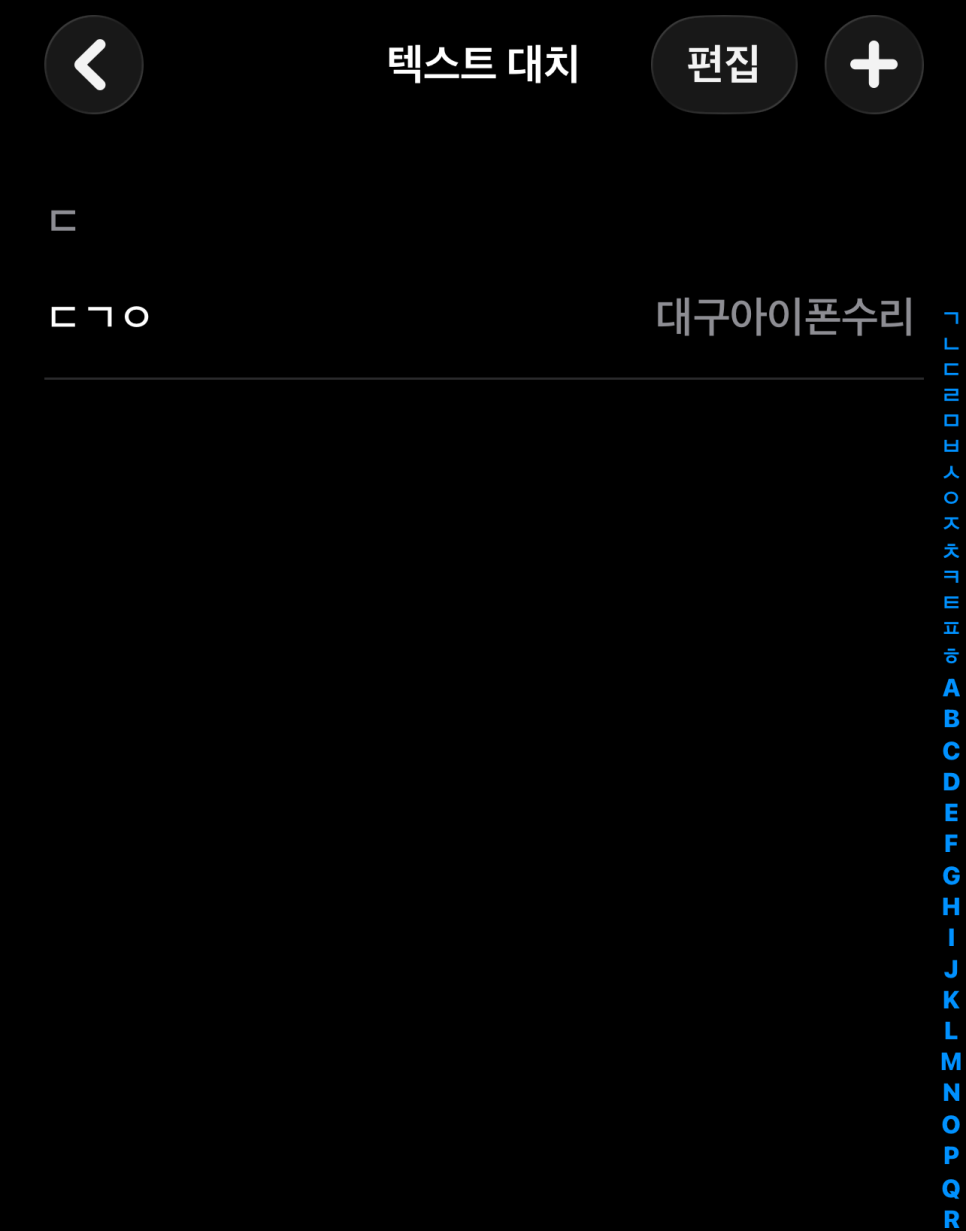
오른쪽 위의 + 버튼을 누르면 새로운 문구를 등록할 수 있습니다. '문구'에는 실제로 사용할 내용을, '단축키'에는 짧게 입력할 글자를 넣어주면 됩니다. 촬영한 사진에서도 '대구아이폰수리'를 문구로 등록하고 짧은 한글 단축키를 만들어 봤습니다.
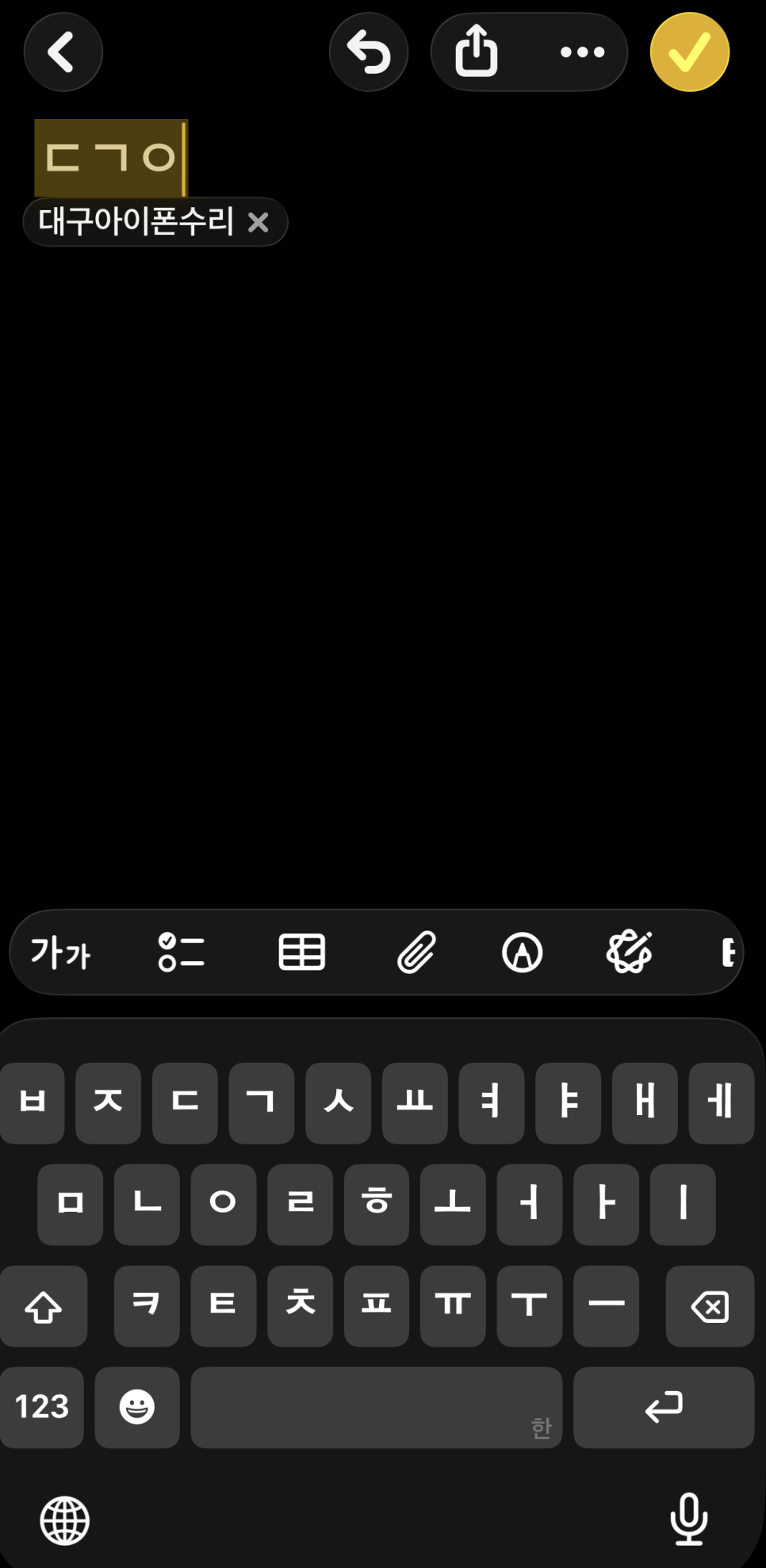
메모 앱에서 등록한 단축키를 입력해 봤습니다. 사진처럼 '대구아이폰수리'라는 문구가 나타나네요. 이 상태에서 스페이스바를 누르면 등록한 문구로 바뀝니다. 추천 문구를 직접 선택해서 입력할 수도 있습니다. 자주 사용하는 이메일 주소나 매장 주소, 인사말 등을 등록해 두면 편리하겠죠. 3. 한 손으로 입력할 때는 키보드를 좌우로 이동해 보세요
화면이 큰 아이폰은 한 손으로 문자를 입력하기가 조금 불편합니다. 반대편에 있는 글자까지 엄지손가락이 잘 닿지 않기 때문인데요. 이럴 때는 한 손 키보드를 사용해 보세요.
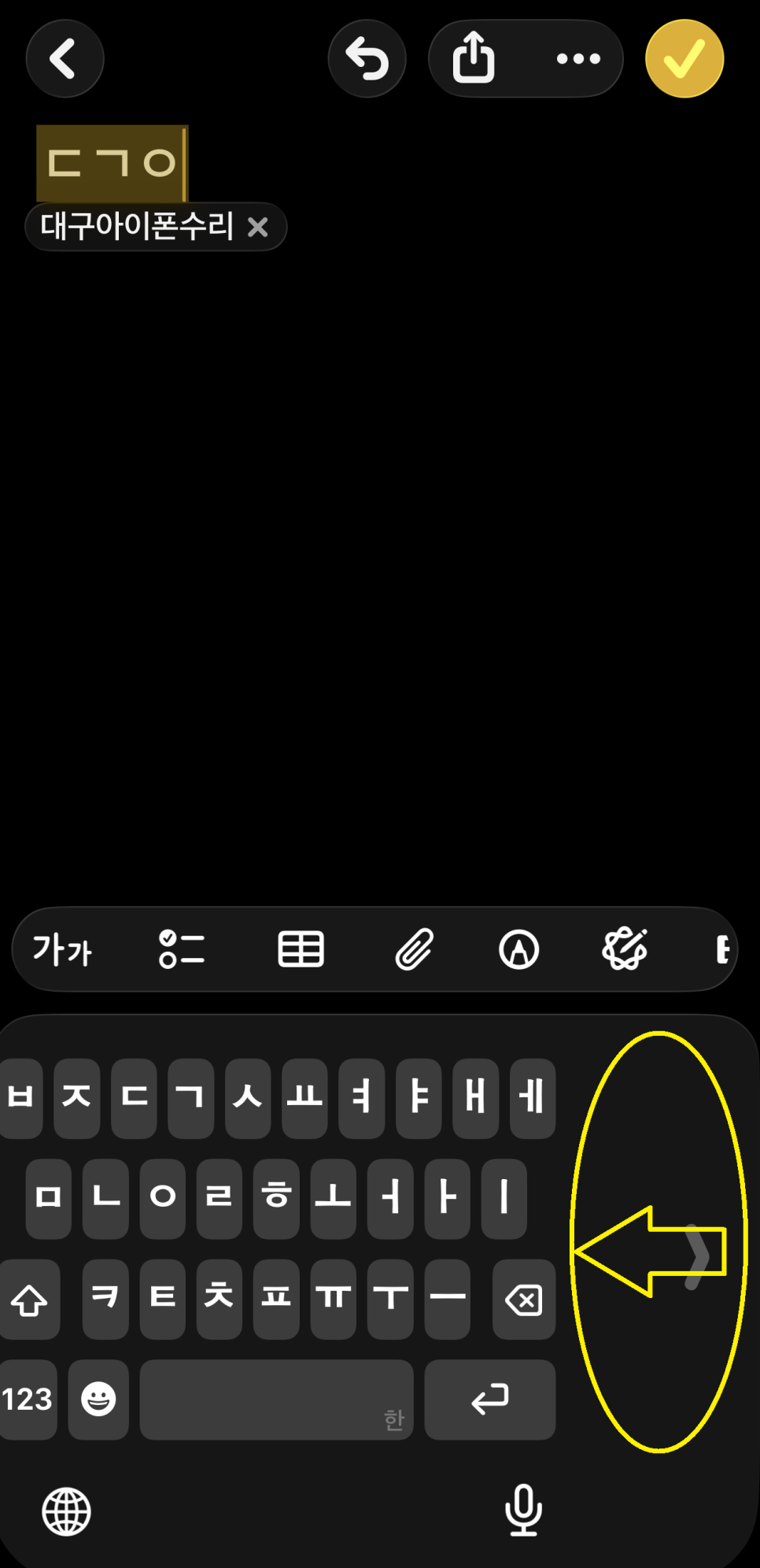
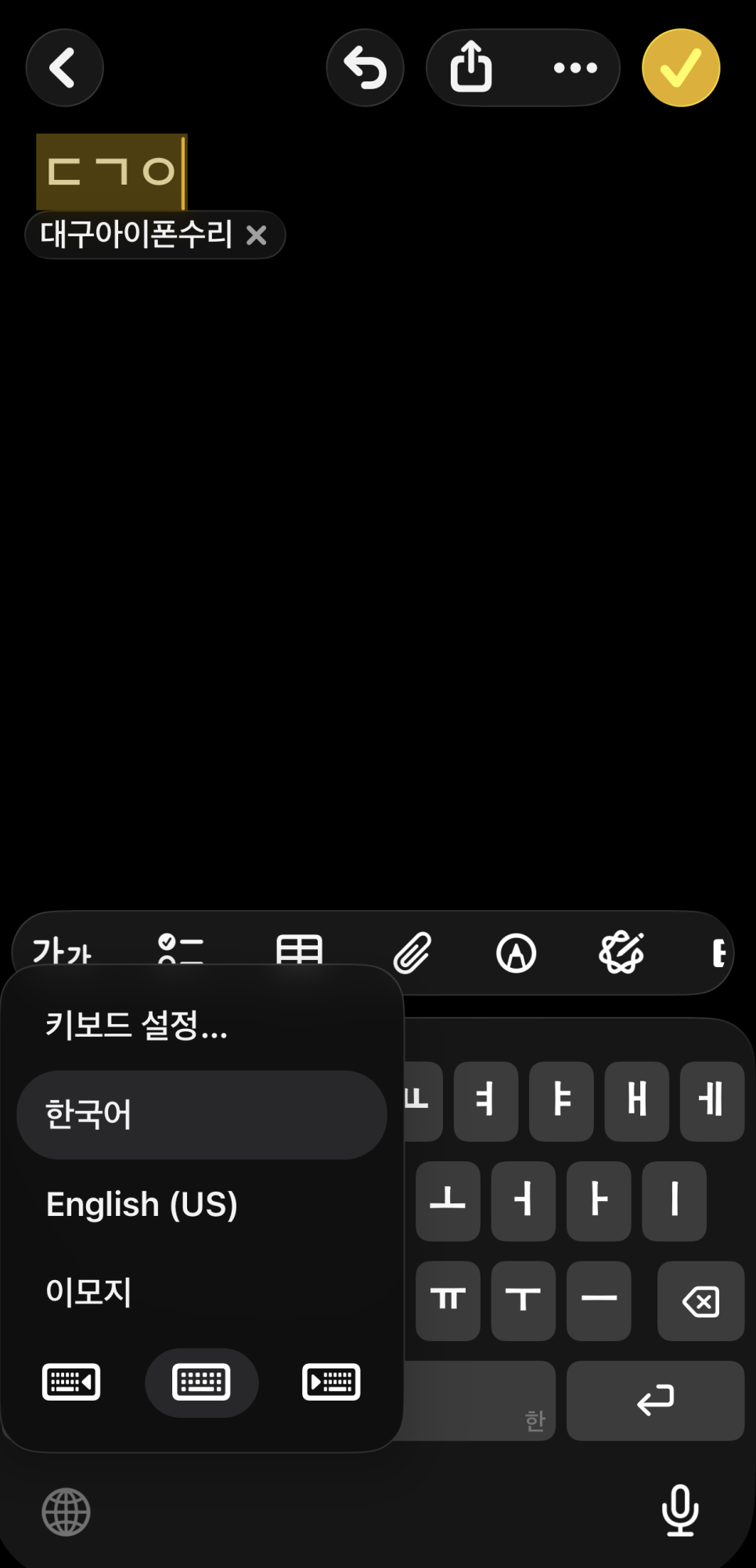
키보드 아래쪽의 지구본 모양 버튼을 길게 누르면 언어 선택 메뉴와 함께 키보드 모양의 아이콘 세 개가 나타납니다. 왼쪽, 가운데, 오른쪽 중에서 원하는 위치를 선택하면 됩니다. 사진에서는 오른쪽 키보드를 선택했습니다. 키보드가 오른쪽으로 모이면서 크기가 줄어든 것을 볼 수 있습니다. 엄지손가락으로 누르기가 한결 수월해지죠. 원래 크기로 돌아가려면 키보드 옆의 화살표를 누르거나 가운데 키보드 모양을 선택하면 됩니다. 4. 숫자와 특수기호도 빠르게 입력할 수 있습니다
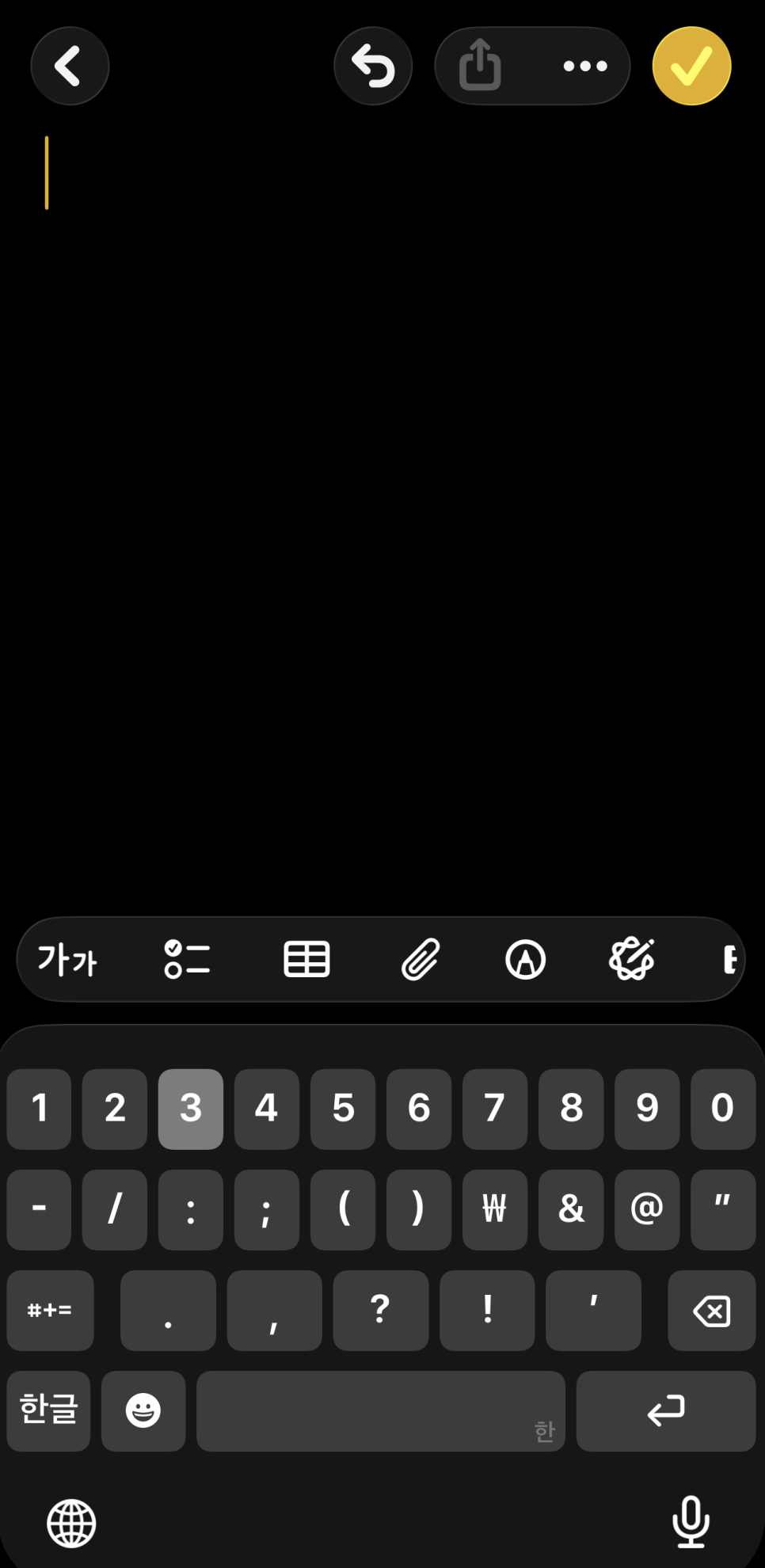
문장을 작성하다가 숫자나 특수기호를 넣을 때는 보통 키보드 왼쪽 아래의 123 버튼을 누릅니다. 그런데 숫자를 하나만 입력할 때는 더 간단한 방법이 있습니다. 123 버튼을 누른 상태에서 손가락을 떼지 않고 원하는 숫자까지 움직여 보세요. 예를 들어 숫자 3을 입력하려면 123 버튼을 누른 채 3번 키까지 손가락을 이동한 뒤 떼면 됩니다. 그러면 숫자가 입력되고 문자 키보드로 돌아옵니다. 사진은 숫자 키보드에서 3번 키를 선택한 모습입니다. 손가락을 움직이는 과정은 화면에 나타나지 않으니 직접 한번 해보시면 이해하기 쉬울 겁니다. 키보드 종류에 따라 사용 방법에 차이가 있을 수 있으니 메모 앱에서 먼저 시험해 보세요. 5. 키보드 입력이 귀찮다면 말로 입력해 보세요
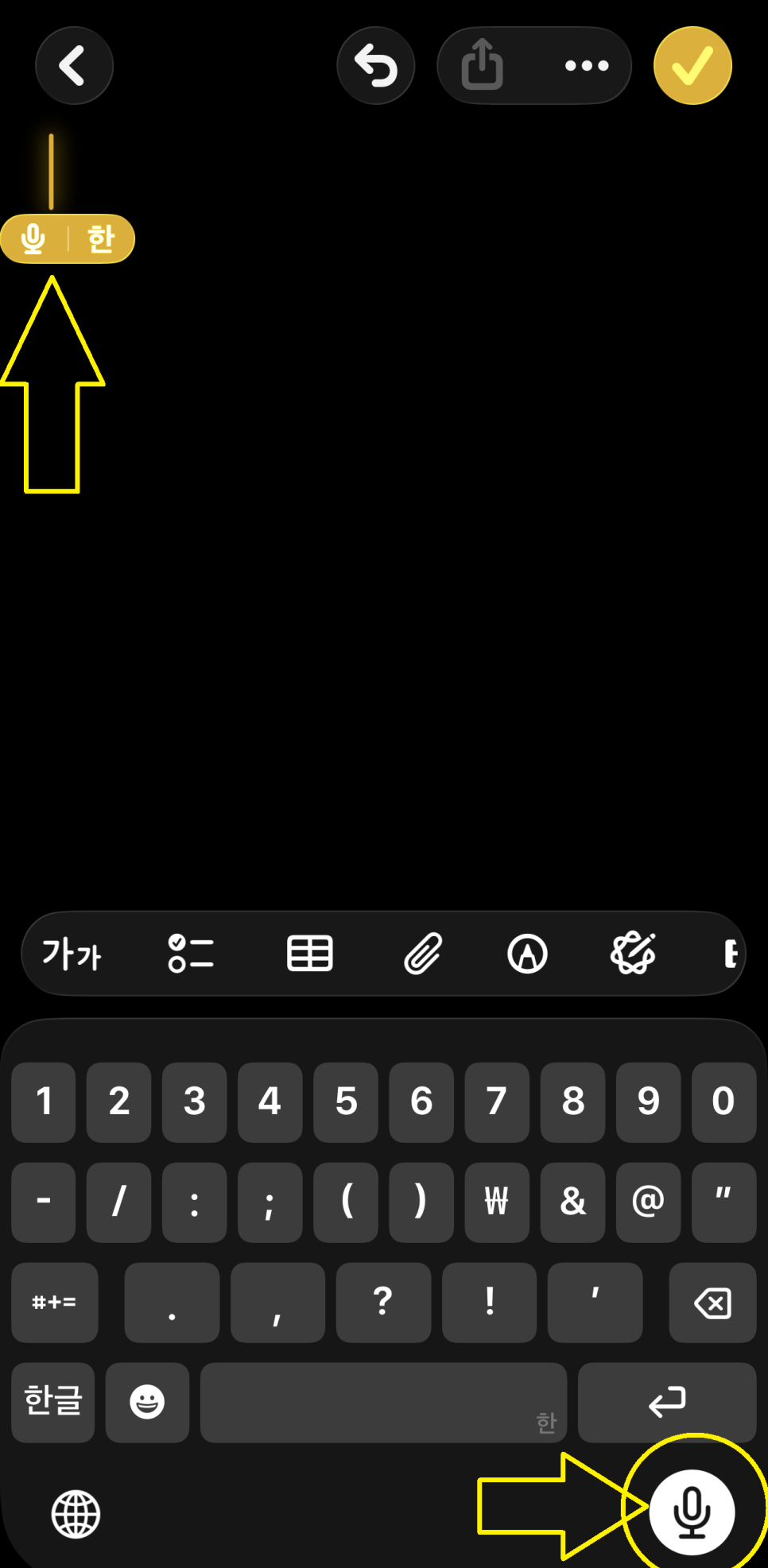
마지막은 음성 받아쓰기 기능입니다. 키보드 아래쪽에 있는 마이크 버튼을 누르면 직접 글자를 누르지 않고 말로 문장을 입력할 수 있습니다.
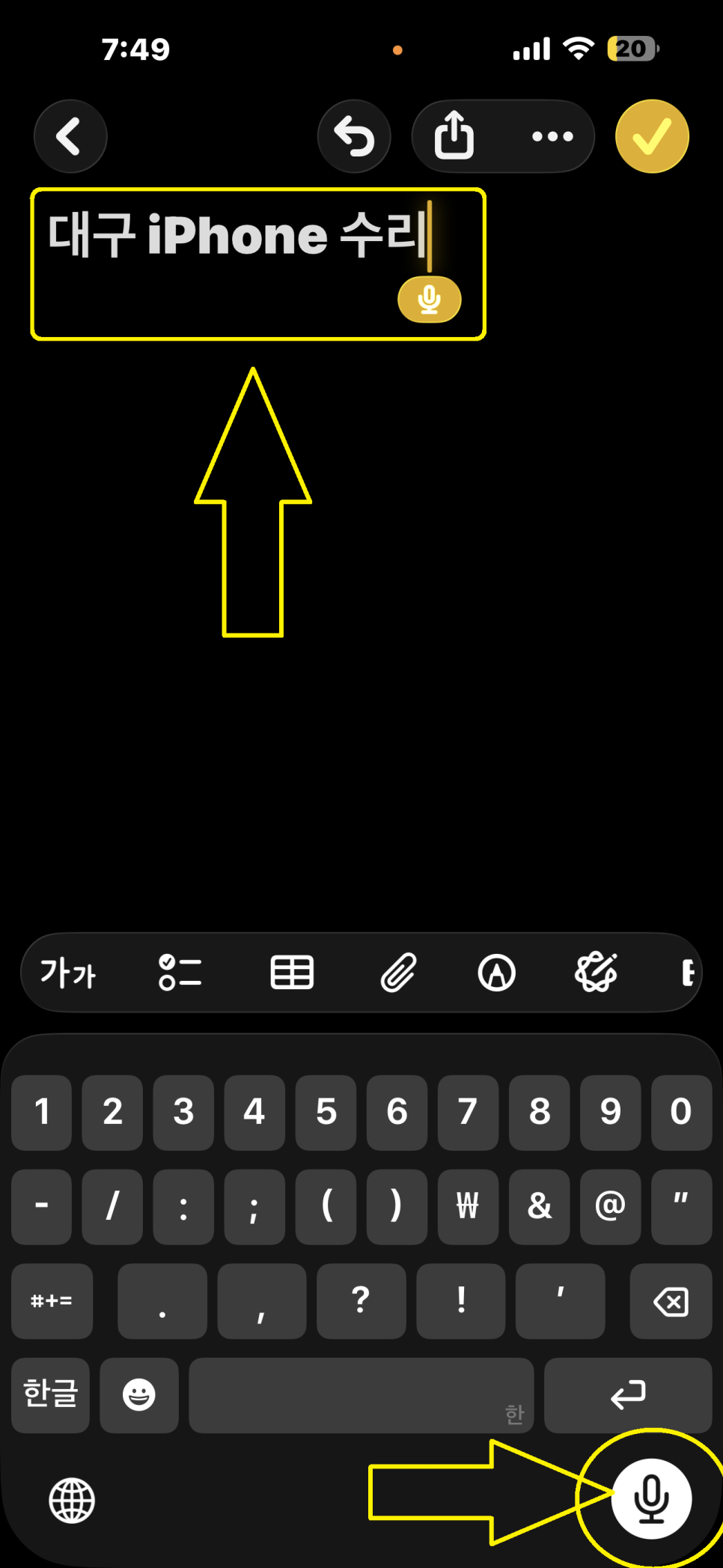
마이크를 켜고 '대구 아이폰 수리'라고 말해봤는데요. 사진에서는 '대구 iPhone 수리'로 입력된 것을 볼 수 있습니다. 아이폰이 음성을 인식하면서 일부 단어를 영어로 바꾸거나 띄어쓰기를 다르게 처리하기도 합니다. 이름이나 전문 용어는 잘못 인식할 수도 있으니 입력된 문장을 한번 읽어보는 것이 좋겠습니다. 문자를 길게 보내거나 생각나는 내용을 빠르게 메모할 때 활용하기 좋겠죠. 마이크 버튼이 보이지 않는다면 설정 → 일반 → 키보드 에서 받아쓰기 활성화 여부를 확인해 보세요. 아이폰 키보드 기능 5가지 한눈에 보기
아이폰 키보드 사용법, 궁금한 점 Q. 스페이스바를 길게 눌렀는데 커서가 움직이지 않아요. 키보드의 글자가 사라질 때까지 스페이스바를 누른 뒤, 손가락을 떼지 않은 상태에서 움직여 보세요. Q. 텍스트 대치는 인터넷이 없어도 사용할 수 있나요? 네. 미리 등록한 단축키를 이용하는 기본적인 텍스트 대치 기능은 인터넷 연결 없이도 사용할 수 있습니다. Q. 받아쓰기로 입력한 글자도 수정할 수 있나요? 네. 음성 입력을 마친 뒤 일반적인 문자 입력과 똑같이 글자를 수정하거나 삭제할 수 있습니다. 오늘 소개한 다섯 가지 기능 중에서 스페이스바 커서 이동과 텍스트 대치는 한 번쯤 사용해 보시길 추천합니다. 처음에는 조금 어색할 수 있지만 익숙해지면 문자나 메모를 작성할 때 꽤 편리하실 겁니다. #아이폰키보드 #아이폰키보드사용법 #아이폰기능 #아이폰꿀팁 #아이폰숨겨진기능 #아이폰텍스트대치 #아이폰커서이동 #아이폰스페이스바 #아이폰한손키보드 #아이폰숫자입력 #아이폰음성입력 #아이폰받아쓰기 #아이폰설정 #아이폰사용법
이 글은 네이버 블로그에 먼저 올린 글입니다.